logo
0

ChatGPT Foto-Prompt-Ideen zum Kopieren & Anpassen

Entdecken Sie ChatGPT Foto-Prompts für Porträts, filmische Aufnahmen, Vintage-Looks und kreative Bearbeitungen. Durchsuchen Sie visuelle Beispiele, kopieren Sie einen Prompt und machen Sie ihn zu Ihrem eigenen.

Prompt mit KI generieren
3 verbleibende Nutzungen heute

Beschreiben Sie Ihre Idee und lassen Sie die KI den perfekten Prompt für Sie erstellen

Ausgewählte Foto-Prompt-Ideen für ChatGPT

Beginnen Sie mit einem Look, den Sie lieben. Erkunden Sie ausgewählte Foto-Prompt-Beispiele, lesen Sie die Anweisungen hinter jedem Bild und kopieren Sie einen Ausgangspunkt für Ihre eigene Kreation. Ersetzen Sie die Details, damit sich jede Idee persönlich anfühlt.

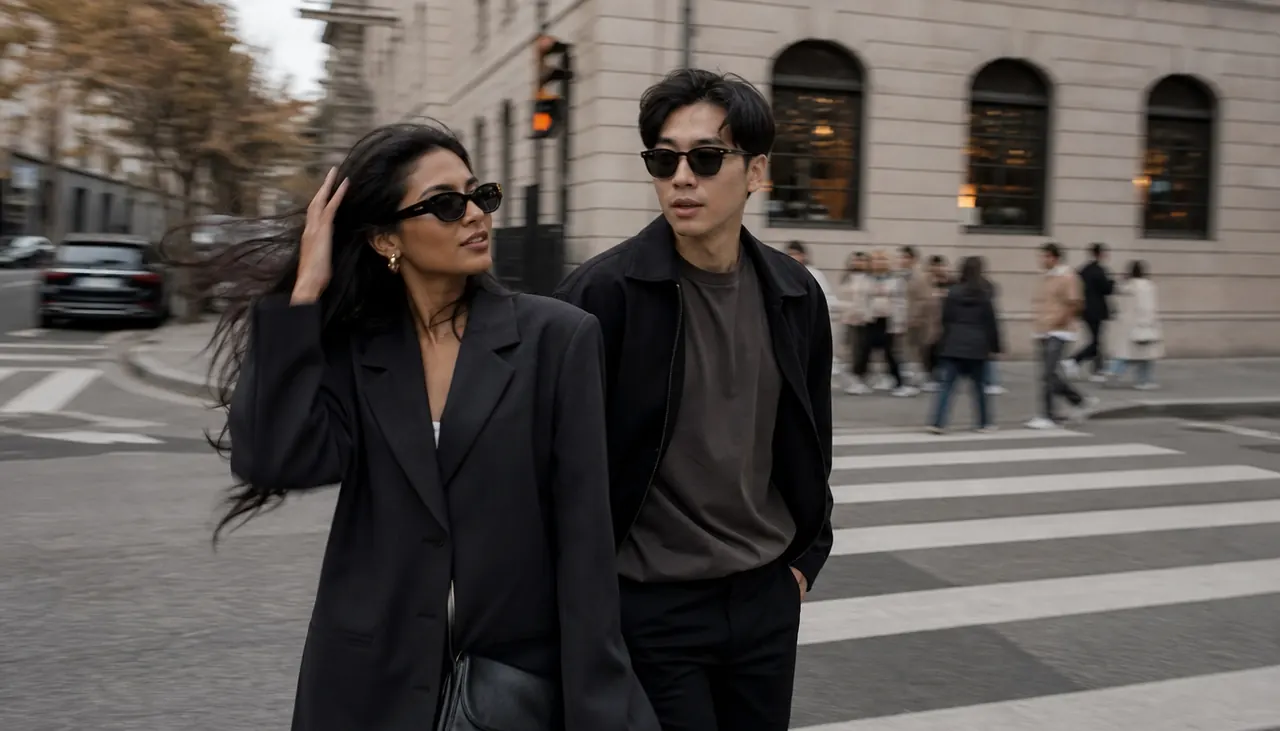
Influencer-Paar Lifestyle Foto-Dump

Influencer-Paar Lifestyle Foto-Dump

Erstellen Sie ein realistisches Influencer-Style-Foto-Dump-Cover für ein Paar aus dem hochgeladenen Bild eines erwachsenen Paares. Bewahren Sie die natürliche Identität beider Personen. Machen Sie es zu einem polierten, breiten Bild, keine Collage mit Rändern. Zeigen Sie das Paar, wie es nach dem Brunch durch `[TRENDY CITY LOCATION]` geht, gekleidet in `[STREET STYLE OUTFITS]`, mit Schnappschuss-Rahmung, leichter Bewegungsunschärfe, Lifestyle-Creator-Energie, weichem, bedecktem Licht, keine Markenlogos, kein Text, kein Wasserzeichen, horizontaler 16:9-Zuschnitt.
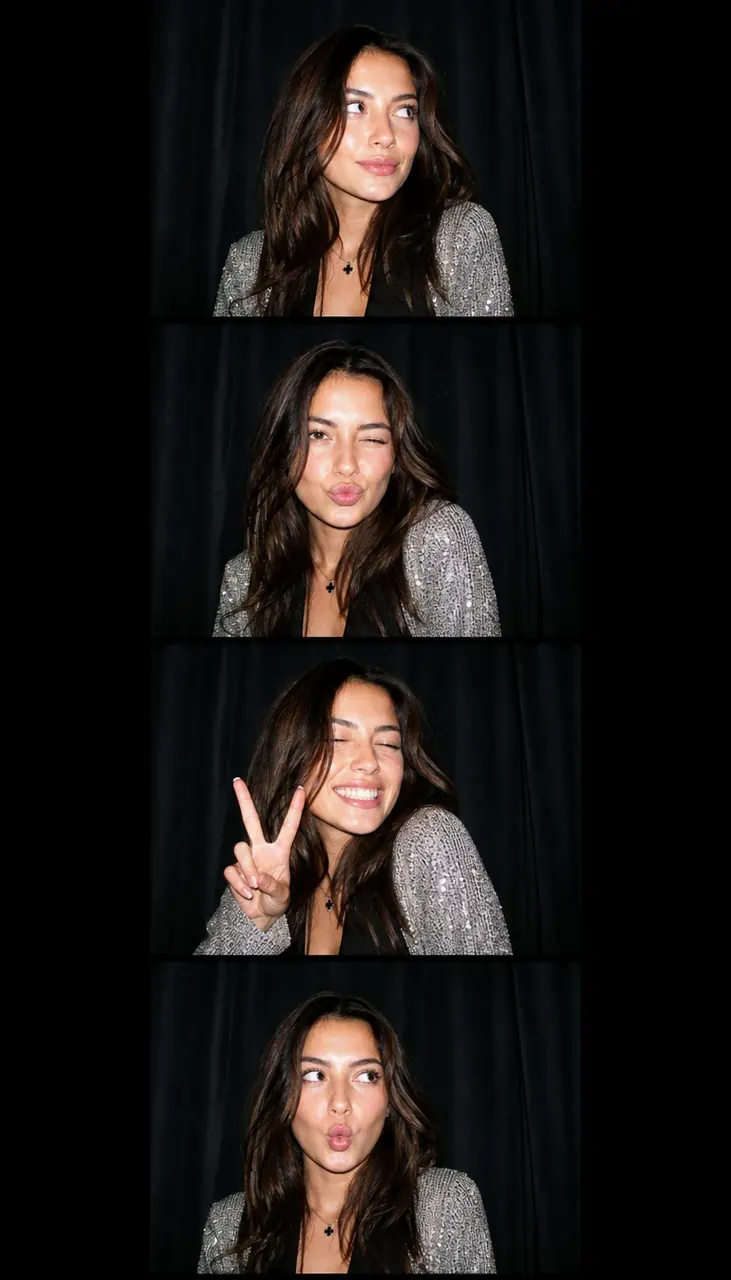
Y2K Fotoautomaten-Streifen

Y2K Fotoautomaten-Streifen

Verwandle das hochgeladene Selfie einer erwachsenen Frau in einen Y2K-Fotoautomaten-Streifen. Bewahre ihre Identität über vier gestapelte Schnappschuss-Bilder hinweg. Füge direkten Blitz, glänzendes Haar, funkelndes `[OUTFIT]`, schwarzen Vorhang-Hintergrund, verspielte, aber geschmackvolle Ausdrücke, frühes Digitalkamera-Korn, keinen lesbaren Text und ein vertikales 9:16-Layout hinzu.

Entdecken Sie ChatGPT-Fotoprompts nach Stil

Durchsuchen Sie Porträts, filmische Szenen, Vintage-inspirierte Fotos, Mode-Looks und kreative Transformationen. Öffnen Sie ein Beispiel, um den vollständigen Prompt zu lesen, ihn für später zu kopieren oder ihn in Pixomi AI auszuprobieren.

Laden...
No more prompts

So verwenden Sie ChatGPT-Prompts für Fotos

Verwandeln Sie ein Beispiel mit drei einfachen Schritten in Ihre eigene Fotoidee.

1

Wählen Sie Ihren Fotostil

Wählen Sie ein Beispiel mit der gewünschten Beleuchtung, Komposition und Stimmung. Prüfen Sie, ob der Prompt ein neues Bild beschreibt oder eine Bearbeitung, die ein Referenzfoto benötigt.

2

Prompt kopieren und anpassen

Ersetzen Sie Details wie Motiv, Outfit, Ort und Farben. Geben Sie bei Fotobearbeitungen an, welche Gesichtszüge, Kleidungsstücke oder Objekte unverändert bleiben sollen.

3

Erstellen, überprüfen und verfeinern

Verwenden Sie den Prompt in Ihrem gewählten Bildtool und laden Sie bei Bedarf ein Referenzfoto hoch. Überprüfen Sie das Ergebnis und passen Sie dann jeweils ein Detail an, um das Bild zu verfeinern.

Ein Foto, verschiedene kreative Richtungen

Erkunden Sie, wie Änderungen an Beleuchtung, Umgebung und visuellem Stil demselben Foto eine andere Stimmung verleihen können. Nutzen Sie diese Ideen als Leitfaden für Ihre nächste Bearbeitung.

Erstellen Sie filmreife Porträts

Erstellen Sie filmreife Porträts

Bauen Sie einen filmreifen Look mit einer klaren Umgebung, gerichteter Beleuchtung und bewusster Rahmung auf. Probieren Sie regnerische Straßen, weiches Fensterlicht oder einen neonbeleuchteten Hintergrund aus. Beschreiben Sie die Atmosphäre, während Sie darum bitten, die erkennbaren Merkmale des Motivs beizubehalten.

Entdecken Sie Vintage- und filminspirierte Looks

Entdecken Sie Vintage- und filminspirierte Looks

Verleihen Sie Ihren Fotos ein nostalgisches Gefühl mit sanftem Korn, verblassten Farben, direktem Blitzlicht oder einem Sofortbildrahmen. Geben Sie die Beleuchtung und Farbpalette an, anstatt sich nur auf „Vintage“ zu verlassen.

Gestalten Sie kreative Fotobearbeitungen

Gestalten Sie kreative Fotobearbeitungen

Stellen Sie sich ein Porträt als Scrapbook-Collage, Fotokabinen-Streifen oder redaktionelles Layout neu vor. Erklären Sie die Anzahl der Bilder, die Platzierung des Motivs, die Details des Hintergrunds und die Elemente, die über die gesamte Komposition hinweg konsistent bleiben sollen.

So schreiben Sie einen besseren ChatGPT-Prompt für die Fotobearbeitung

Ein klarer Foto-Prompt erklärt, was geändert, was beibehalten und wie das fertige Bild aussehen soll. Verwenden Sie diese sechs Elemente, um Ihrer Idee mehr Richtung zu geben.

Subjekt und Identität

Beschreiben Sie, wer oder was das Bild zeigen soll. Bearbeiten Sie ein Foto, geben Sie die Gesichtszüge, den Gesichtsausdruck und die Proportionen an, die Sie beibehalten möchten.

Hintergrund und Umgebung

Nennen Sie den Ort und die relevanten Umgebungsdetails, z. B. ein ruhiges Studio, eine regnerische Stadtstraße oder ein sonnendurchflutetes Zimmer.

Beleuchtung

Geben Sie weiches Fensterlicht, warme Gegenlichtbeleuchtung, direkten Blitz oder dramatische Seitenbeleuchtung an, um die Atmosphäre zu gestalten.

Komposition und Bildausschnitt

Beschreiben Sie eine Nahaufnahme, eine Porträtaufnahme von der Taille aufwärts oder eine Ganzkörperaufnahme. Geben Sie die Platzierung des Subjekts und die gewünschte Bildausrichtung an.

Farbe und visueller Stil

Wählen Sie eine klare Richtung, z. B. gedämpfte Filmfarben, klare redaktionelle Fotografie oder einen kontrastreichen Schwarz-Weiß-Look.

Zu beibehaltende oder zu ändernde Details

Geben Sie an, welche Kleidung, Objekte, Posen und Hintergrundelemente beibehalten werden sollen. Trennen Sie diese Anweisungen von den gewünschten Änderungen.

ChatGPT Foto-Prompts FAQ

Finden Sie Antworten zur Auswahl, Anpassung und Verwendung von Foto-Prompts.

Ein ChatGPT-Foto-Prompt ist eine schriftliche Anweisung, die ein Foto beschreibt, das Sie erstellen oder bearbeiten möchten. Er kann das Motiv, den Hintergrund, die Beleuchtung, die Komposition und den visuellen Stil erklären. Für ein vorhandenes Foto sollten auch die Details angegeben werden, die Sie beibehalten möchten.

Beginnen Sie mit einem Beispiel, das Ihrem bevorzugten Aussehen entspricht. Ersetzen Sie Kleidung, Ort, Farben, Beleuchtung oder Rahmung durch Ihre eigenen Details. Behalten Sie die Anweisungen bei, die den Effekt definieren, und entfernen Sie alles, was nicht zu Ihrer Idee passt.

Das hängt vom Beispiel ab. Prompts, die die Bearbeitung eines hochgeladenen Fotos beschreiben, benötigen ein Referenzbild. Prompts, die eine neue Szene beschreiben, können als Ausgangspunkt für die Text-zu-Bild-Erstellung verwendet werden. Überprüfen Sie die Formulierungen, bevor Sie beginnen.

Bitten Sie darum, erkennbare Gesichtszüge, Gesichtsform, Hautton und natürliche Proportionen beizubehalten. Trennen Sie klar die gewünschten Änderungen – wie neue Kleidung oder einen neuen Hintergrund – von den Merkmalen, die Sie beibehalten möchten. Die Ergebnisse können je nach Modell und Referenzfoto variieren.

Das Modell, das Referenzbild, die Einstellungen und die Generierung können das Ergebnis beeinflussen. Betrachten Sie jedes Beispiel als kreativen Ausgangspunkt. Wenn das Ergebnis nicht Ihrem gewünschten Aussehen entspricht, machen Sie den Prompt spezifischer und verfeinern Sie jeweils ein Element.

Sie können einen Prompt kopieren oder die verfügbare Pixomi-Erstellungsoption verwenden. Wählen Sie ein kompatibles Bildmodell und laden Sie Ihr eigenes Referenzfoto hoch, wenn der Prompt dies erfordert. Die Ergebnisse in Pixomi können von denen abweichen, die in ChatGPT oder anderen Bildtools erzeugt werden.

Machen Sie Ihre nächste Fotoidee zu Ihrer eigenen

Wählen Sie eine Eingabeaufforderung, fügen Sie Ihre persönlichen Details hinzu und erkunden Sie einen neuen Look in Pixomi AI – von filmischen Porträts bis hin zu nostalgisch von Filmen inspirierten Bearbeitungen.

Erstellen Sie in Pixomi AI
Video cover