
Dirigez chaque plan avecGénérateur vidéo IA PixVerse V6
Transformez du texte ou des images en clips cinématographiques avec mouvement, son et langage de caméra.
Créez avec PixVerse V6 des vidéos courtes à partir d'une scène écrite ou d'une image importée. Décrivez l'action, l'ambiance, le mouvement de caméra et le son dans un seul prompt pour générer un clip intentionnel. Essayez PixVerse V6 gratuitement en ligne pour des idées d'histoires, des concepts sociaux, des scènes produit et des expérimentations visuelles.
Plus de générateurs vidéo IA
Explorez notre collection de générateurs vidéo IA spécialisés, conçus pour différents besoins créatifs et styles
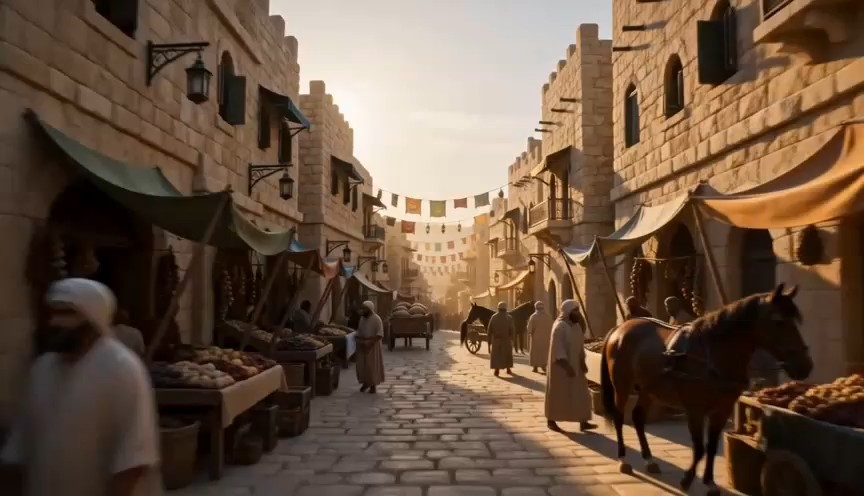
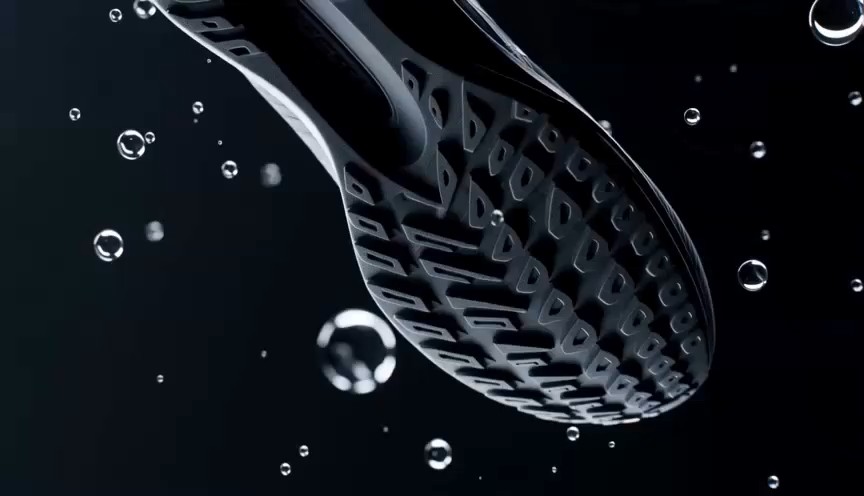


Créez des vidéos IA cinématographiques avec PixVerse V6
Allez au-delà du simple mouvement en décrivant le déroulement de la scène, le comportement de la caméra et ce que le public doit entendre.
PixVerse V6 intègre la direction de scène dans un flux de création en ligne simple. Commencez par le texte pour une image originale ou importez une image lorsque la composition et l'apparence du personnage comptent. Le modèle interprète le mouvement, la caméra, la mise au point, l'ambiance, les effets, la musique et les dialogues. Les créateurs qui recherchent PixVerse V6 gratuit peuvent tester des directions de prompt et améliorer la planification de leurs scènes.
Comment utiliser PixVerse V6
Le flux repose sur quatre décisions : choisir l'entrée, diriger la scène, régler les options essentielles et affiner le résultat. Essayez PixVerse V6 gratuitement sans transformer le processus en projet de montage complexe.

Choisir texte ou image
Ouvrez Texte vers vidéo pour créer une scène avec des mots, ou Image / Transition pour partir d'une référence visuelle. Utilisez le texte pour une invention ouverte et une image lorsque le cadrage, le style ou le sujet doit guider le résultat.

Décrire mouvement, caméra et son
Écrivez un prompt clair avec sujet, action, décor, comportement de caméra et audio. Un travelling lent, un suivi, une faible profondeur de champ, une ambiance de pluie ou un dialogue peuvent définir la scène.

Régler les options importantes
Choisissez une durée adaptée à l'action et activez l'audio lorsqu'il sert l'idée. Pour les essais gratuits de PixVerse V6, modifiez une seule décision créative par version.

Générer, vérifier et affiner
Examinez ensemble stabilité du sujet, mouvement, rythme, caméra et son. Simplifiez l'action ou rendez l'instruction de caméra plus précise, puis affinez le prompt plutôt que tout changer.
Meilleurs outils vidéo IA pour projets créatifs
Explorez des outils créatifs pour la vidéo, découvrez des astuces et conseils, et voyez comment l'IA peut vous assister pour transformer vos concepts en projets finalisés.
Les avantages créatifs de PixVerse V6
PixVerse V6 combine génération visuelle, guidage par image, cinématographie par prompt, audio synchronisé et transitions dans un même parcours de création.
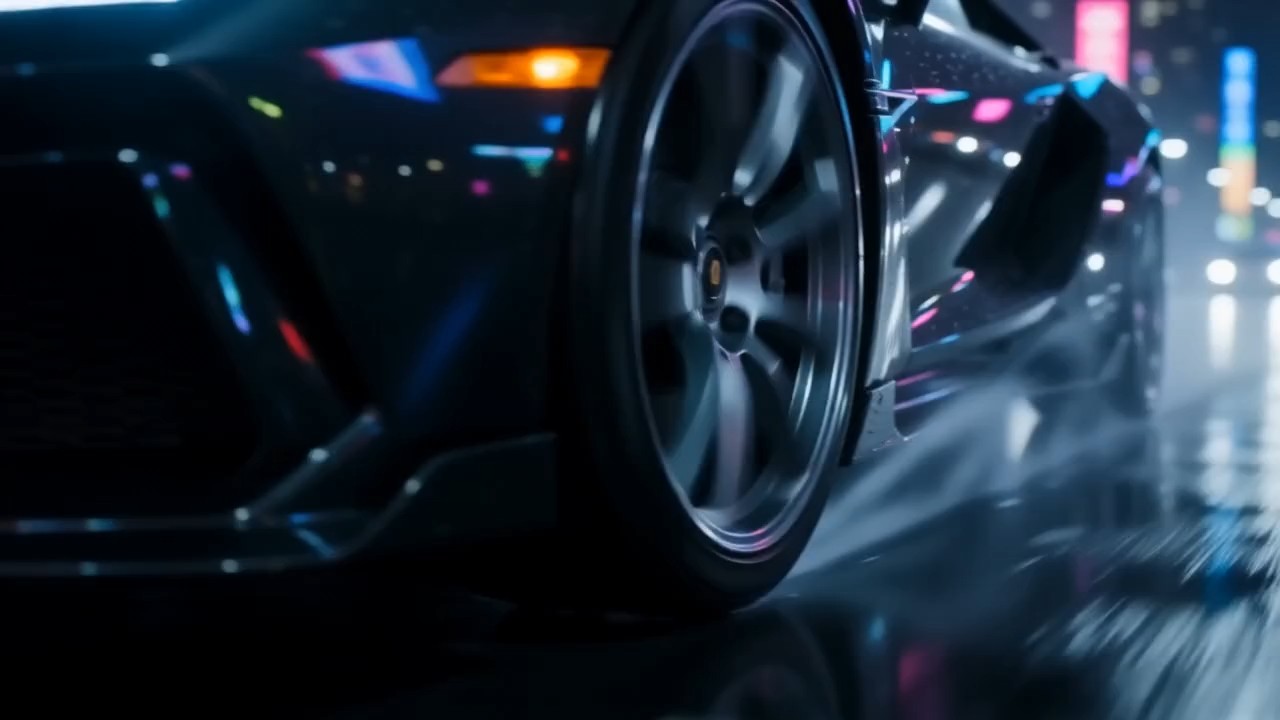
Dirigez la caméra en langage naturel
Indiquez comment le spectateur doit vivre le moment : avance, recul, panoramique, inclinaison, suivi, focale, ouverture ou profondeur de champ. Comparez plusieurs intentions de caméra avec PixVerse V6 gratuit avant de choisir la direction finale.
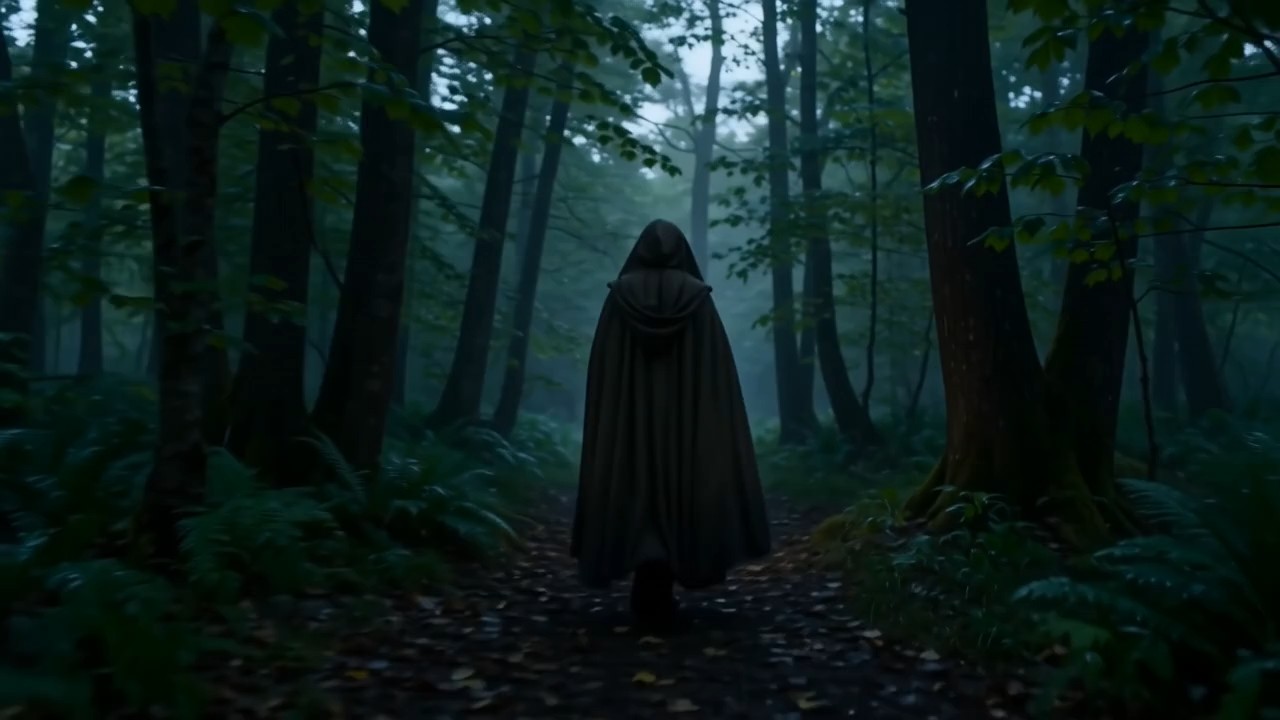
Générez image et audio dans une même scène
PixVerse V6 peut créer vidéo et audio depuis le même prompt : ambiance, effets sonores, musique et dialogue. Décrivez uniquement les sons importants pour la scène.
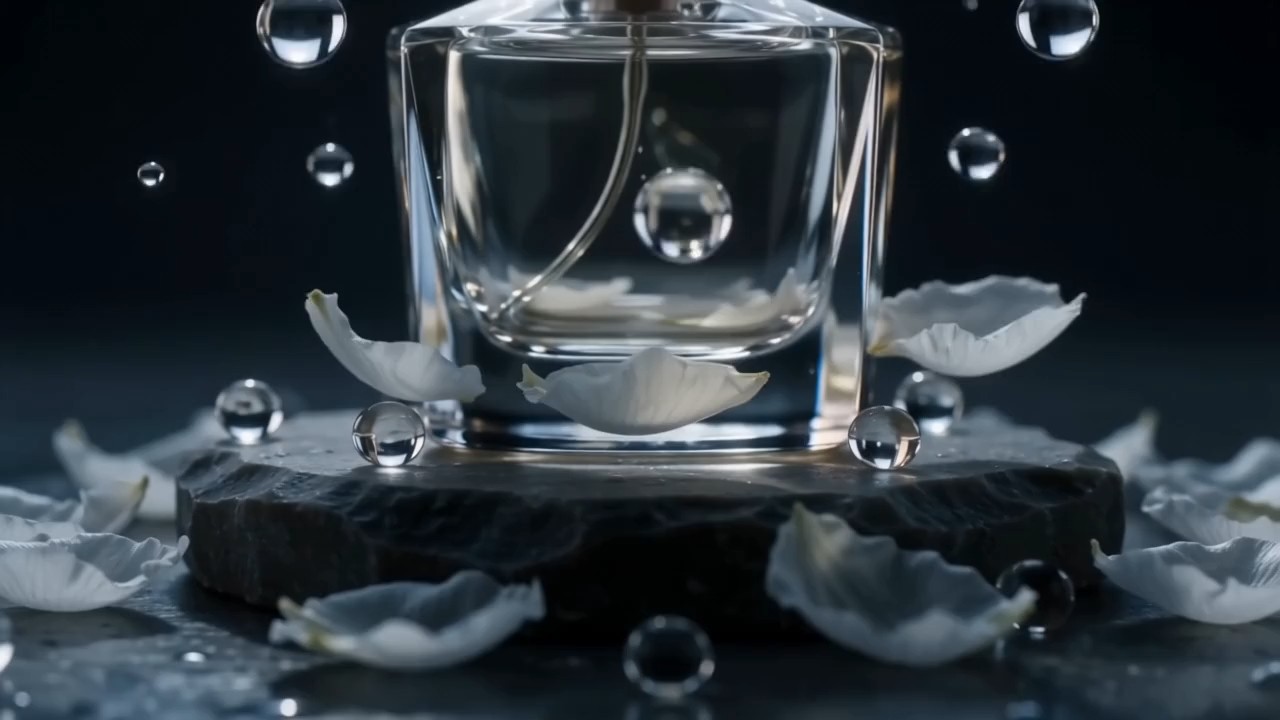
Transformez des images fixes en mouvement dirigé
Importez une image lorsque le sujet, la direction artistique ou la composition est déjà juste, puis décrivez ce qui doit bouger ou rester stable.
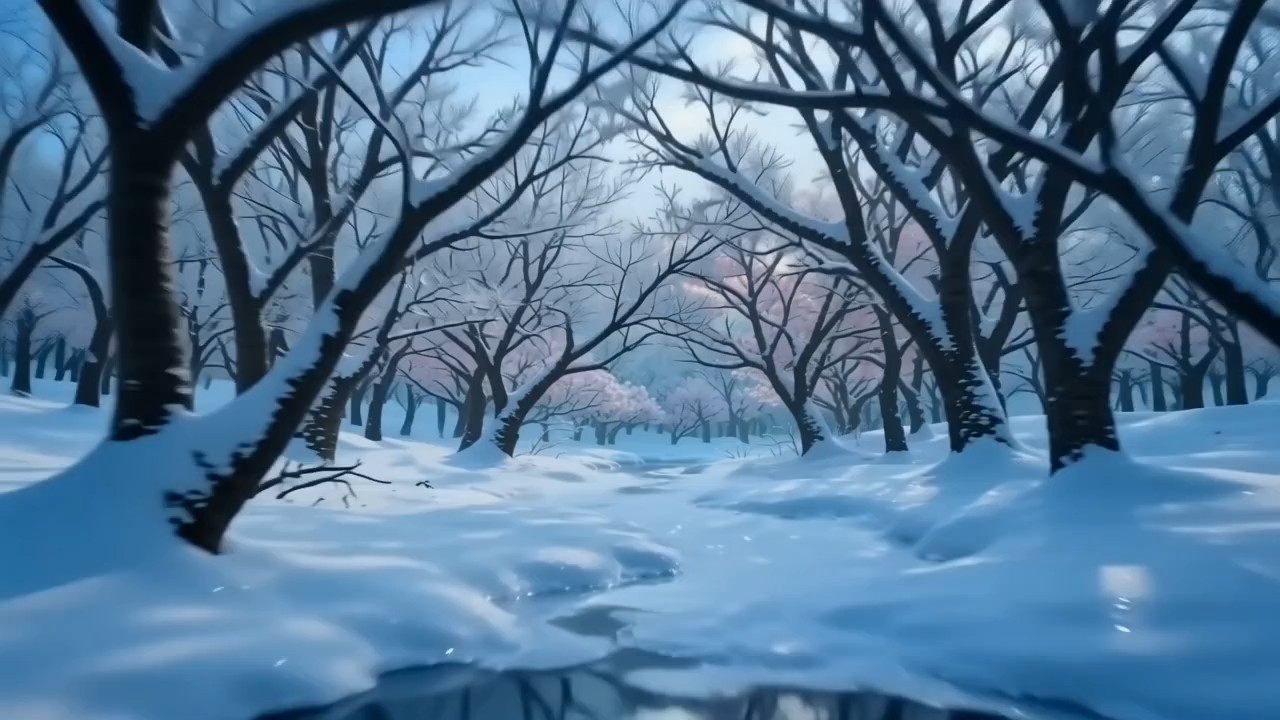
Construisez des moments reliés avec les transitions d'images
Décrivez le chemin entre deux images, pas seulement les extrémités, pour créer des révélations, transformations, changements de saison ou transitions narratives.
Que pouvez-vous créer avec PixVerse V6 ?
PixVerse V6 convient aux projets où un clip court demande une idée visuelle claire, un mouvement contrôlé et une atmosphère intentionnelle.
Révélations et démonstrations produit
Présentez un produit par orbite contrôlée, rapprochement, gros plan matière ou révélation. L'image stabilise l'apparence et le prompt dirige mouvement, lumière, ambiance et son.
Courtes scènes narratives
Construisez une action lisible : un personnage remarque un indice, entre dans une pièce ou réagit à un son hors champ. Combinez caméra et audio pour installer tension ou émotion.
Concepts de vidéo sociale
Créez des ouvertures accrocheuses, boucles atmosphériques, idées de transformation et accroches visuelles pour les formats courts.

Visuels musicaux et d'ambiance
Créez des visualiseurs, arrière-plans de paroles et clips d'ambiance où le rythme et l'atmosphère comptent davantage que l'action complexe.

Concept art en mouvement
Importez illustration, anime, 3D, argile, bande dessinée, cyberpunk ou image photoréaliste, puis décrivez comment la scène doit prendre vie.

Vidéos de transition de campagne
Reliez deux visuels de campagne par une transformation significative : emballage, décor, saison ou apparence du personnage.
Ce que les créateurs disent de PixVerse V6
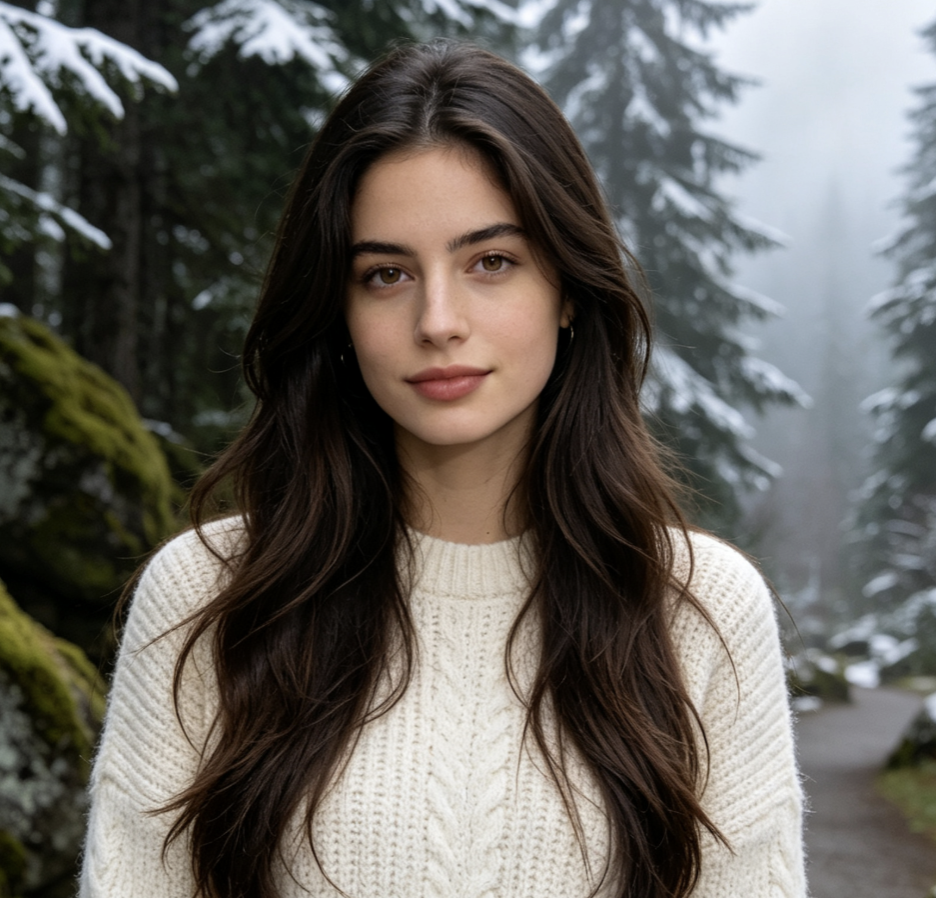
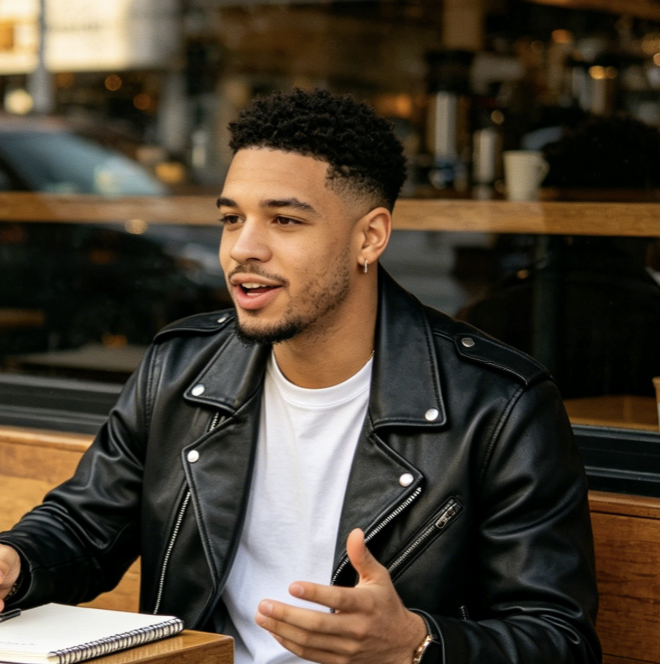
Ces perspectives montrent comment PixVerse V6 accompagne les récits produit, les expérimentations narratives, les campagnes illustrées et les concepts de transformation.
J’ai utilisé PixVerse V6 pour transformer une image produit soignée en trois concepts de révélation différents. Les instructions de caméra ont été le principal avantage, car j’ai pu comparer une orbite lente, un rapprochement serré et un suivi plus dynamique sans reconstruire la scène. L’exploration en ligne m’a laissé assez de marge pour trouver la direction voulue avant de présenter le concept à l’ensemble de l’équipe de campagne.
Pour un teaser à suspense, j’avais besoin que le son et l’image donnent l’impression d’un seul moment. PixVerse V6 a généré à partir du même prompt l’ambiance grave de la pièce, des pas lointains et un mouvement de caméra retenu. Le premier montage était ainsi bien plus facile à évaluer. Essayer PixVerse V6 gratuitement m’a permis de comprendre que des indications audio précises fonctionnent mieux qu’une demande de bande-son cinématographique générique.
Mon usage préféré de PixVerse V6 consiste à animer des illustrations de campagne sans perdre la composition d’origine. Je décris un mouvement principal du sujet, un petit détail d’ambiance et une instruction de caméra. Les résultats sont bien plus ciblés que ceux de prompts qui demandent tout à la fois. PixVerse V6 gratuit en ligne est devenu pour notre équipe un moyen pratique d’évaluer des idées de mouvement lors des premières revues créatives.
J’ai testé PixVerse V6 pour un concept d’intérieur avant/après. Au lieu d’utiliser un fondu générique, j’ai décrit comment les matériaux, l’éclairage et le mobilier devaient se transformer dans le cadre. La transition a communiqué l’idée de design assez clairement pour une présentation client. Explorer PixVerse V6 gratuitement s’est révélé utile, car j’ai pu comparer une version subtile à un changement plus rapide et spectaculaire.
Questions fréquentes sur PixVerse V6
Ces réponses aident à planifier des prompts plus clairs, choisir la bonne entrée et obtenir de meilleurs résultats avec PixVerse V6.
PixVerse V6 est un modèle vidéo IA pour texte-vers-vidéo, image-vers-vidéo et transitions d'images. Il interprète mouvement, direction caméra, style visuel et audio facultatif.
Décrivez le sujet, une action principale, l'environnement, la caméra et les sons importants. Un plan cohérent fonctionne mieux qu'une liste d'événements sans lien.
Oui. Lorsque l'audio est activé, PixVerse V6 peut générer musique, ambiance, effets sonores et dialogue avec la vidéo.
Utilisez une image si vous possédez déjà le sujet, la composition ou la direction artistique voulue ; utilisez le texte pour inventer la scène visuelle.
PixVerse V6 prend en charge panoramiques, inclinaisons, suivis, choix de focale, ouverture, profondeur de champ et certains effets d'objectif.
Choisissez un format adapté à la destination et une durée pour une action claire. Gardez la première version simple, puis affinez après examen du mouvement et du rythme.
Transformez votre prochaine scène en mouvement avec PixVerse V6
Commencez par une scène que vous pouvez expliquer clairement. Choisissez texte ou image, dirigez l'action et la caméra, ajoutez un son utile, puis laissez PixVerse V6 transformer le plan en courte vidéo.
