
Pixomi AI ワークフローキャンバススタジオ
アイデアを説明し、モデルを選んで、無限キャンバス上で画像や動画を生成しましょう。
最近のプロジェクト
初心者ガイド
Studioの基本を学ぶ
テンプレートライブラリ
プロがデザインしたテンプレートで素早くスタート
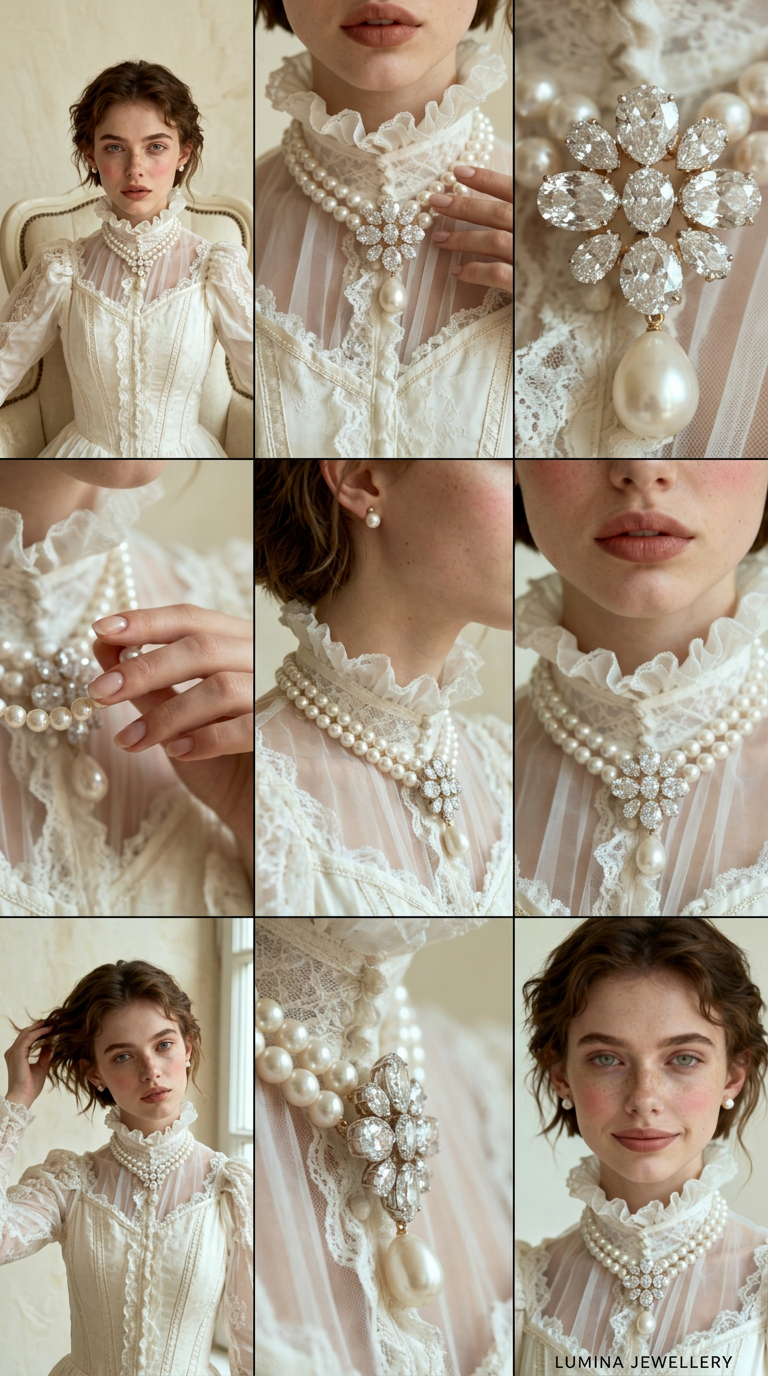
Necklace model showcase
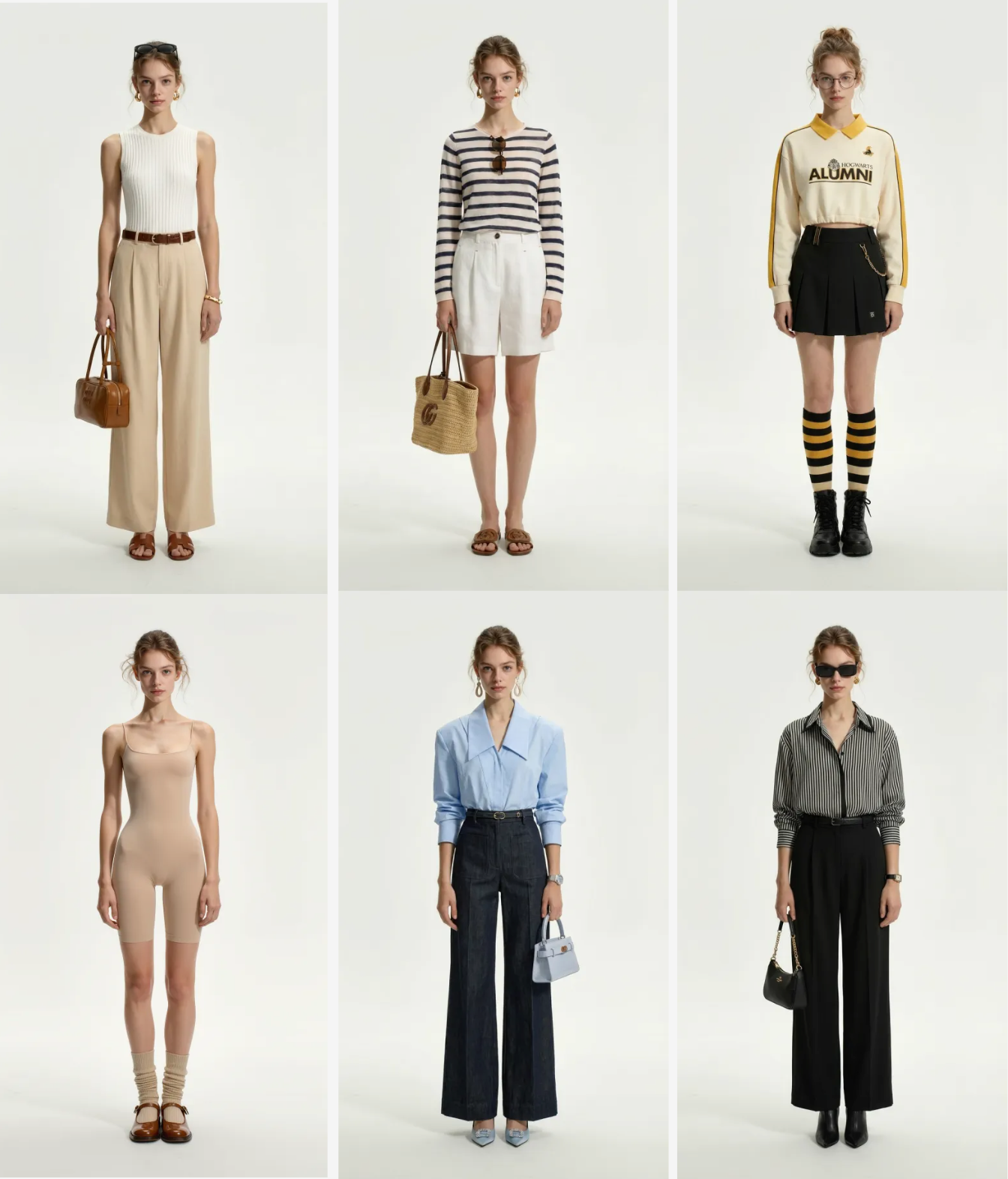
AI model outfit try-on
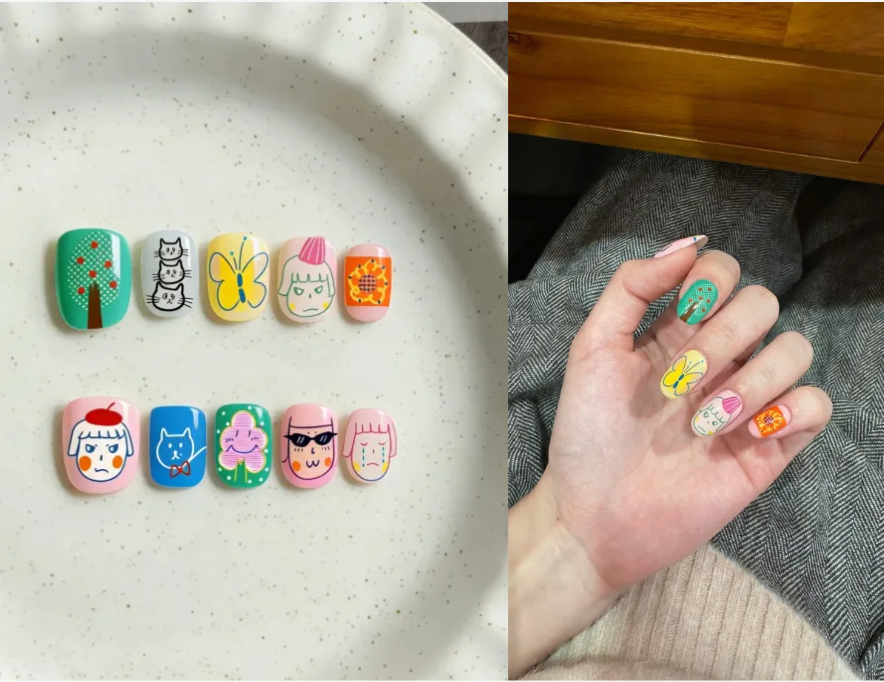
Virtual nail try-on template

Amazon product listing visuals
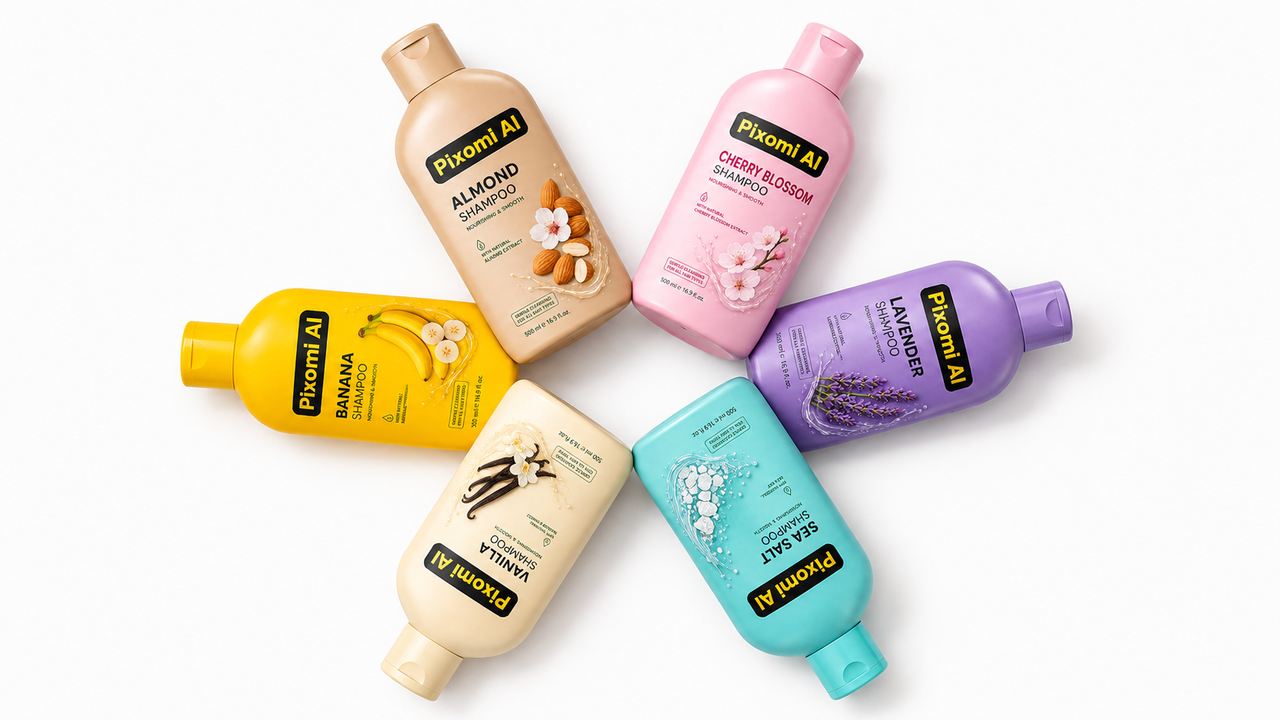
Amazon Product Content
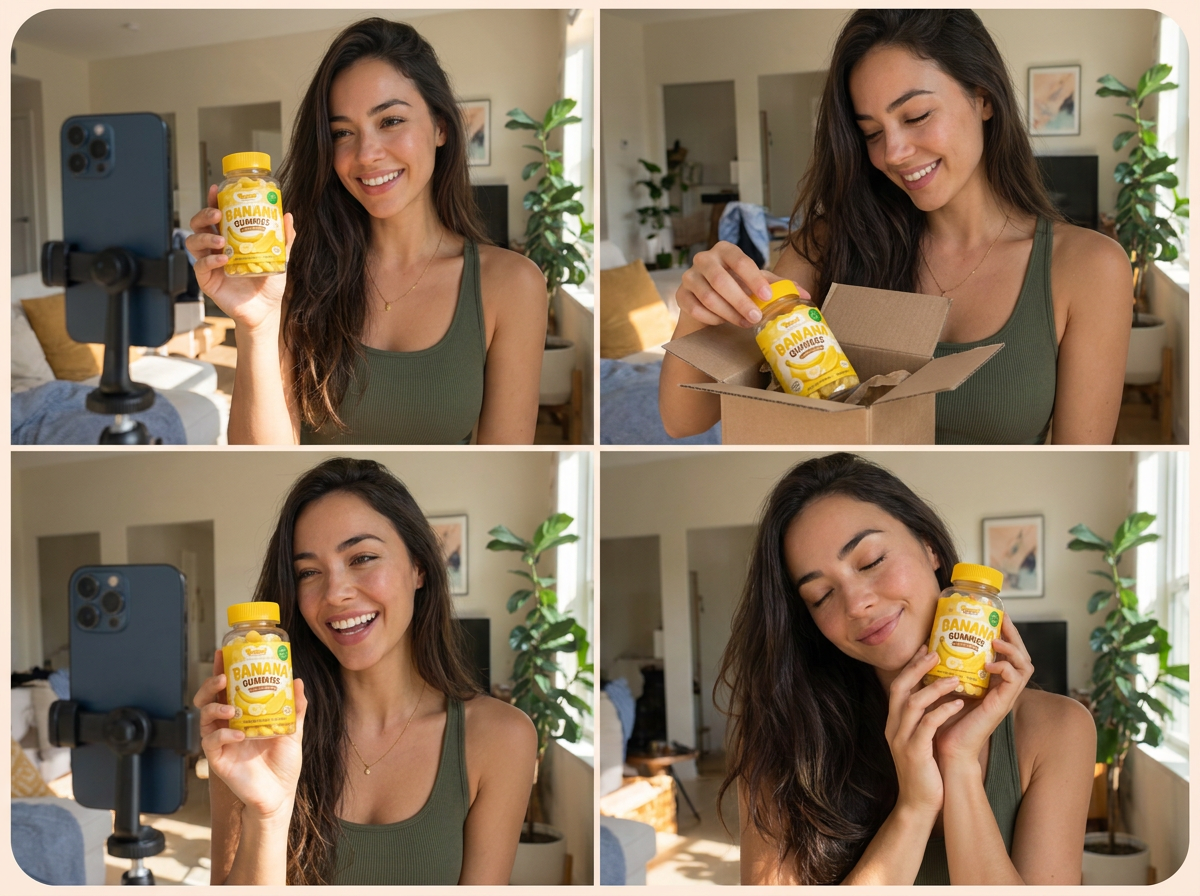
AI UGC Product Review

Travel Photos to Vlog
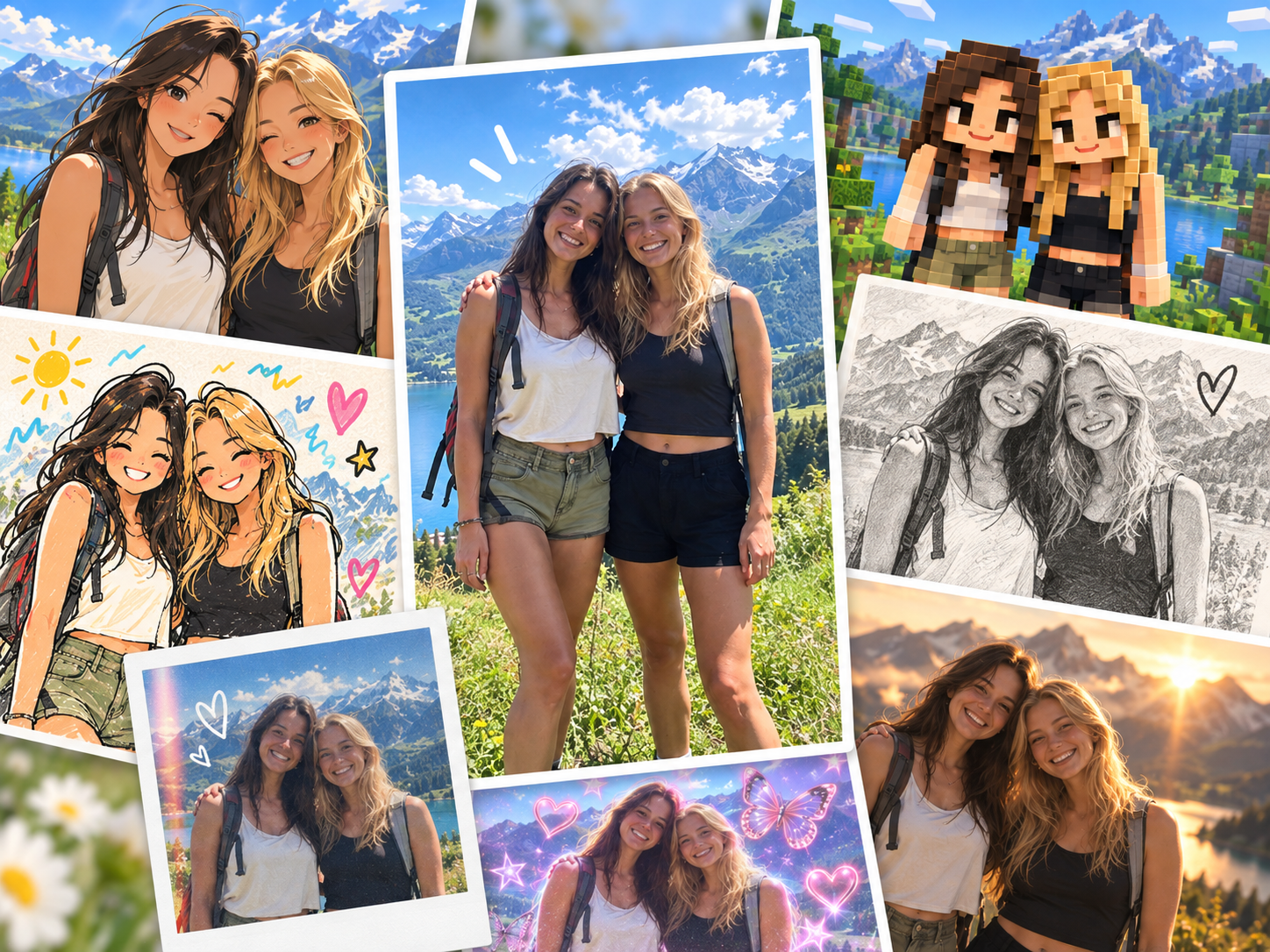
Photo Style Switcher
5つの簡単ステップ:アイデアから無限キャンバス上の素晴らしいAI作品へ
Pixomi AI Studioはビジュアルノードベースのワークフローキャンバスでクリエイティブプロセスを変革します。プロフェッショナルなAI画像と動画を生成し、ノードを接続してクリエイティブパイプラインを構築し、自由に反復—すべてを統一されたワークスペースで。無料登録で今すぐ制作を始めましょう。

新しいプロジェクトを作成してキャンバスを開く
Studioダッシュボードから新しいプロジェクトを作成するか、クイック作成フォームでアイデアを即座に記述します。各プロジェクトは無限キャンバスを開きます—すべてのノード、接続、生成結果がリアルタイムで自動保存される、あなた専用のクリエイティブワークスペースです。

ノードを追加:画像、動画、テキスト、またはアップロード
サイドバーからクリックまたはドラッグしてキャンバスにノードを追加します。画像生成、動画生成、テキストプロンプト、アップロードアセットノードから選択できます。各ノードタイプは専用設計—画像ノードは9以上のAIモデル(Gemini 3 Pro 画像、GPT-4o Image、Flux Kontextなど)をサポートし、動画ノードはVeo 3とVeo 3.1生成をサポートします。

ノードを接続してクリエイティブワークフローを構築
ノード間をドラッグして接続し、依存関係を確立します。テキストノードのプロンプトを画像ノードに入力したり、画像出力を動画ノードの参照フレームとしてチェーンしたりできます。このノードベースのワークフローにより、マルチステップのクリエイティブパイプラインをビジュアルに構築できます—コーディング不要、複雑さゼロ。

即座に生成、プレビュー、反復
任意のノードで「生成」をクリックすると、数秒でAI画像や動画が生成されます。キャンバス上で直接結果をプレビュー。満足できない場合は、プロンプトを調整して再生成、別のAIモデルを試す、または「これを基に作成」で新しいバリエーションを派生できます。バッチ生成で一度に複数のバリエーションを作成し、素早くクリエイティブな方向性を探索できます。

管理、エクスポート、そして制作を続ける
すべての生成結果はプロジェクト履歴に保存されます。履歴パネルで過去の作品を閲覧し、キャンバスに戻したり、ウォーターマークなしの高解像度出力をエクスポートしたりできます。キーボードショートカットでスピードアップ、元に戻す/やり直すで安心して作業、右クリックコンテキストメニューでクイックアクション—すべてプロフェッショナルなクリエイティブワークフローのために設計されています。
オールインワンAIクリエイティブスタジオ:無限キャンバスでの画像・動画生成
Pixomi AI Studioは複数のAI生成モデルのパワーと直感的なビジュアルワークフローキャンバスを組み合わせます。画像を作成し、動画を生成し、ノードをクリエイティブパイプラインに接続し、プロジェクト全体を管理—クリエイター、デザイナー、チームのために構築された単一の無料ワークスペースですべてを実現。
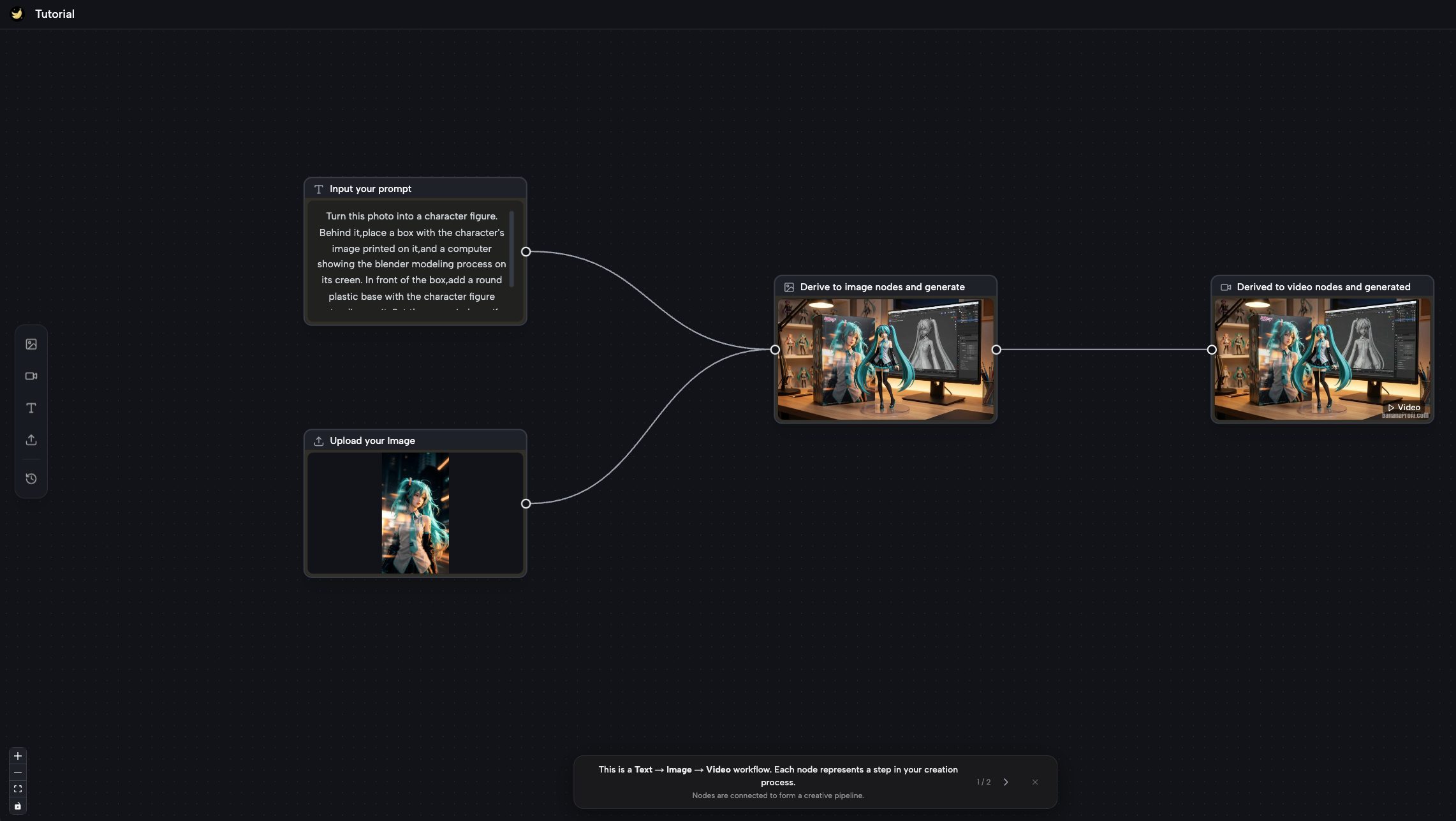
ビジュアルノードベースワークフローの無限キャンバス
すべてのクリエイティブアセットがノードとして存在する無限でズーム可能なキャンバスで作業します。ドラッグで配置し、接続でワークフローを構築し、ズームイン・アウトでクリエイティブパイプライン全体を一目で確認できます。ビジュアルアプローチにより、複雑なマルチステップ生成が直感的に—隠れたメニューなし、線形的な制約なし。2本指でパン、スクロールでズーム、キーボードショートカットでプロのように操作できます。
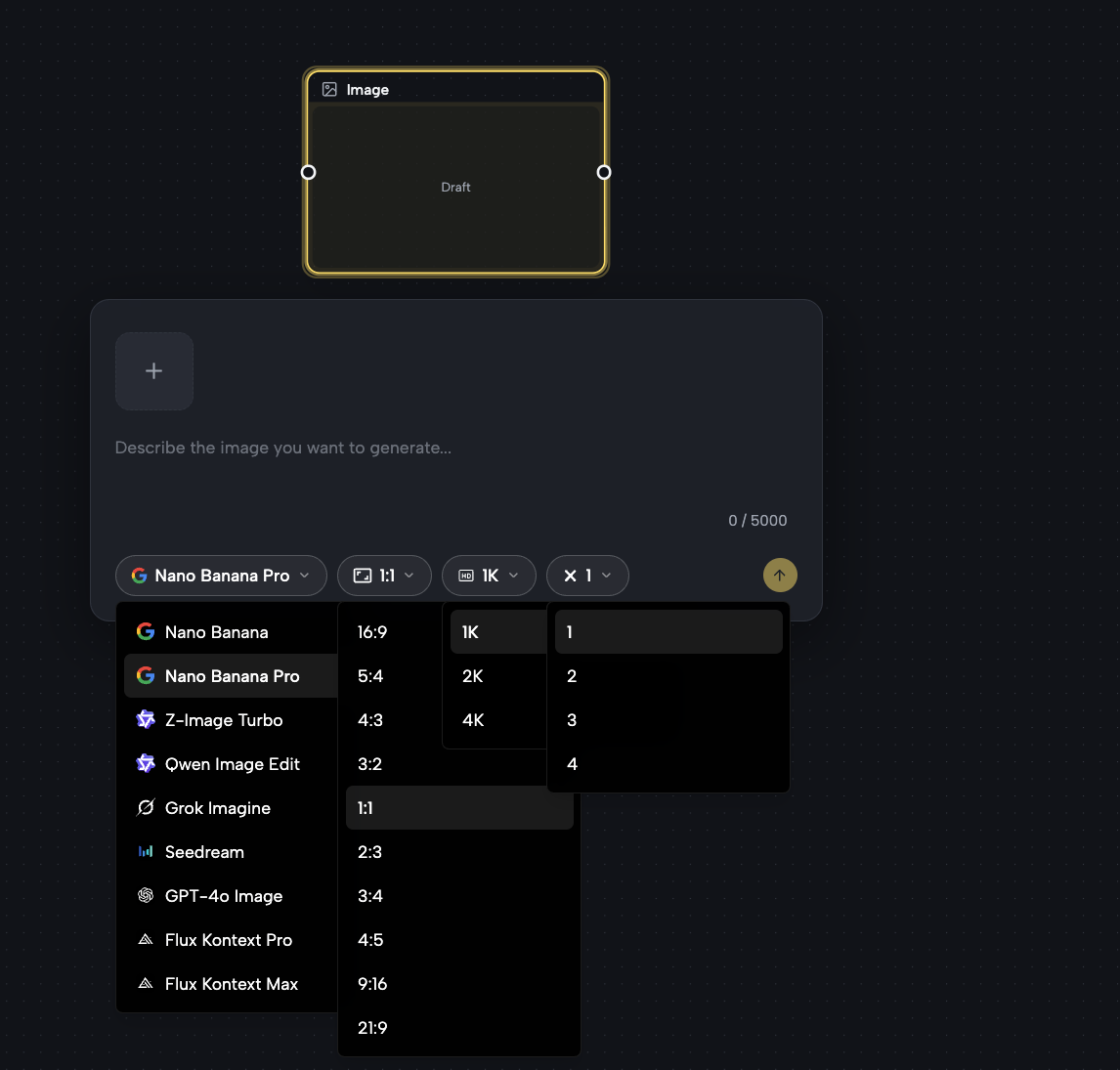
マルチモデルAI画像生成
キャンバス上で直接9以上の最先端AI画像モデルにアクセス。Gemini 3 Pro 画像、Z-Image Turbo、Seedream、GPT-4o Imageでテキストプロンプトから生成。Flux Kontext Pro、Flux Kontext Max、Qwen Image Edit、Grok Imagineで参考画像をアップロードしてスタイル転送。1:1から21:9のアスペクト比を選択し、最大4K解像度を設定し、1回の生成で最大4つのバッチバリエーションを作成できます。
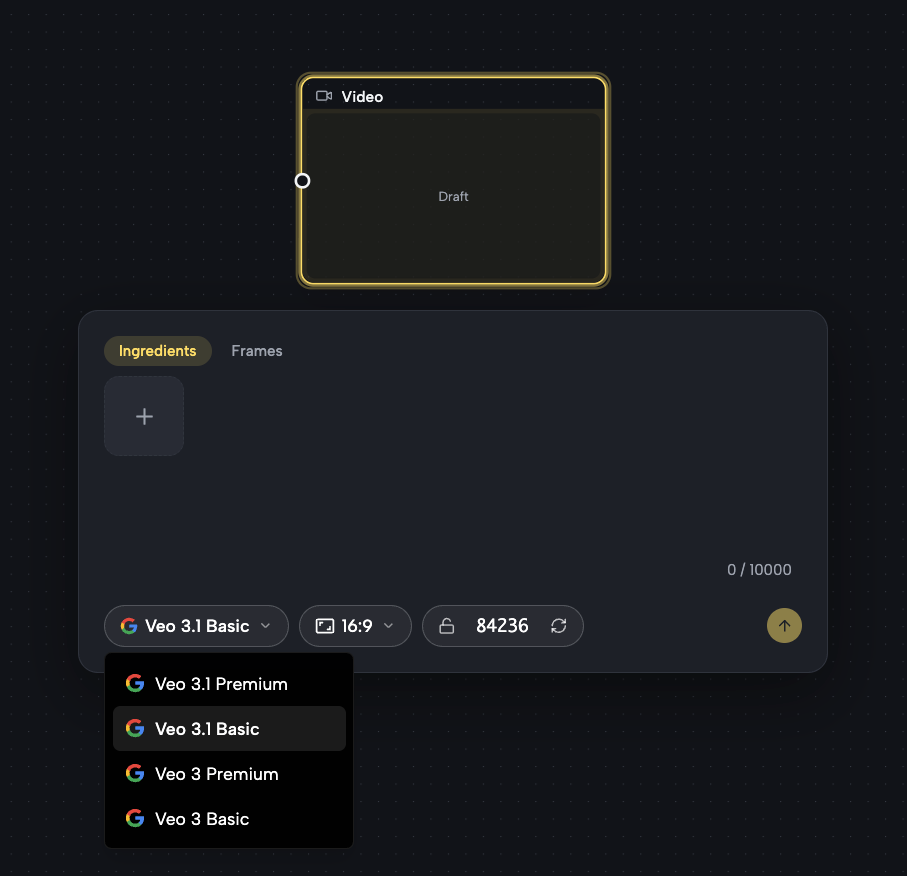
Veo 3 & Veo 3.1 AI動画生成
キャンバスワークフロー内で直接AI動画を作成。Veo 3.1 PremiumとBasicモデルがテキスト説明または参考画像から高品質動画を生成します。横型または縦型コンテンツ用に16:9または9:16のアスペクト比を選択。画像ノードを動画ノードに接続し、AI生成のアートワークを開始フレームとして使用—真のビジュアルワークフローの力。
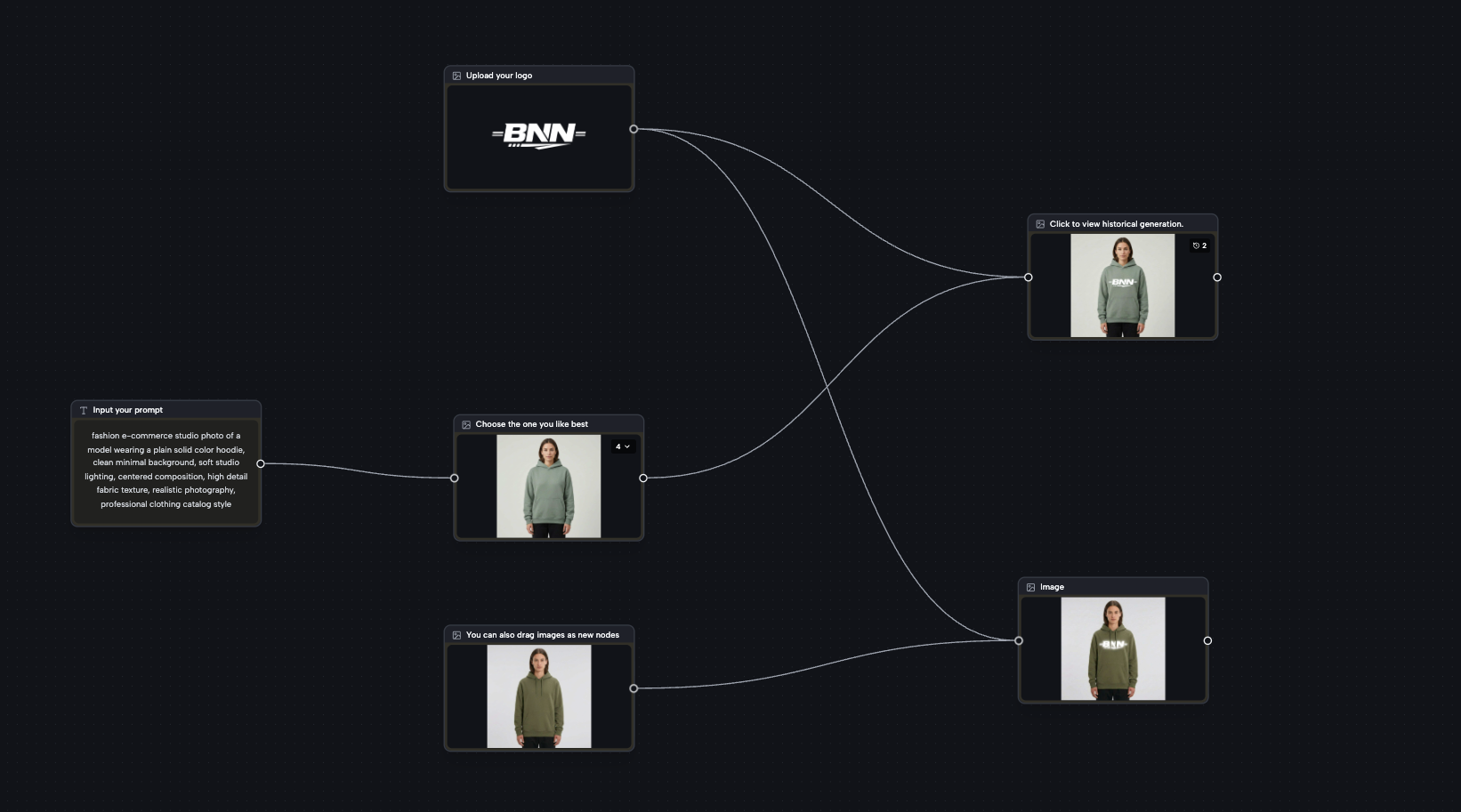
スマートノード接続とクリエイティブパイプライン
一方のノードの出力ハンドルからもう一方の入力にドラッグして依存関係を確立。テキストノードはプロンプトを提供し、画像ノードは参考ビジュアルを提供し、動画ノードは両方を受け取ります。システムは自動的に接続を検証—互換性のある入力を確保し、エラーを防止します。シンプルなドラッグ&ドロップでテキスト→画像→動画のような複雑なマルチステップワークフローを構築できます。
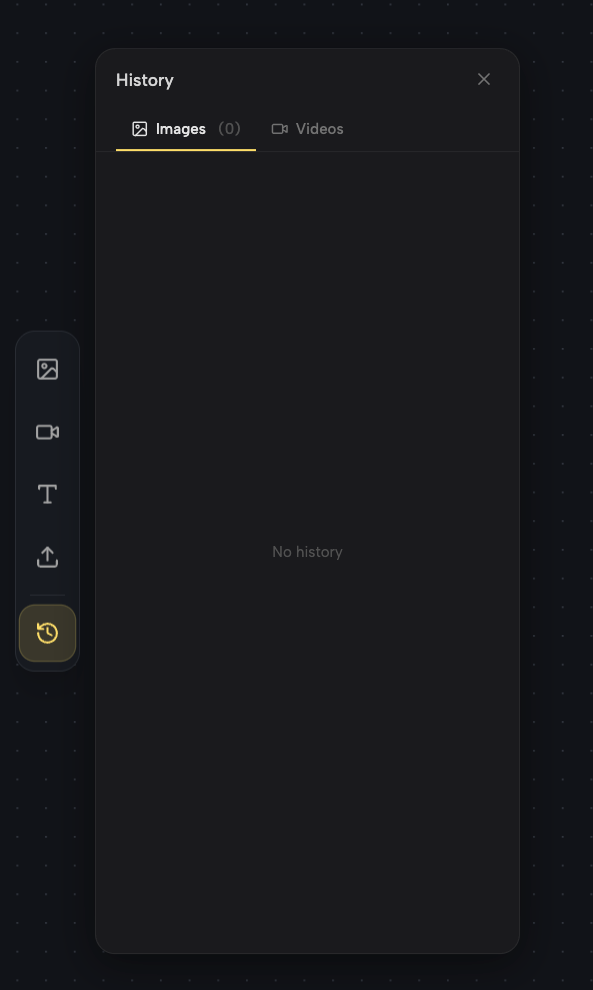
プロジェクト管理:自動保存とバージョン履歴
すべての変更がリアルタイムで自動保存—作品を失うことはありません。専用の履歴パネルで画像と動画ごとに生成履歴を閲覧。各プロジェクトはすべてのノード、接続、出力を追跡します。自由に元に戻す・やり直す。ダッシュボードでサムネイルプレビューとタイムスタンプ付きの複数プロジェクトを作成、名前変更、管理できます。
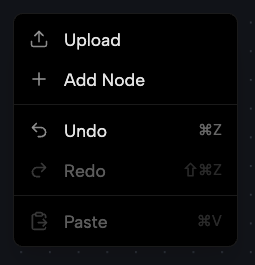
豊富なインタラクション:コンテキストメニュー、キーボードショートカット、バッチ操作
キャンバスを右クリックでクイックアクション:ノード追加、アップロード、元に戻す、やり直す、貼り付け。任意のノードを右クリックでコピー、貼り付け、削除。キーボードショートカットを使用—Cmd/Ctrl+Zで元に戻す、Cmd/Ctrl+Cでコピー、Deleteで削除。バッチバリエーションの生成、ノードの複製、既存の結果からの新ノード派生、トラックパッドまたはマウスでのナビゲーション。クリエイティブスピードのために設計されたプロフェッショナルグレードのツール。
Pixomi AI Studioに関するよくある質問
Pixomi AI Studioは、AIコンテンツ制作のための無料ビジュアルワークフローキャンバスです。複数のAIモデルを使用して画像と動画を生成し、すべてを無限でズーム可能なキャンバス上で整理できます。
使い方:
- プロジェクトを作成して個人キャンバスワークスペースを開く
- サイドバーからクリックまたはドラッグでノードを追加—画像、動画、テキスト、またはアップロード
- ハンドル間をドラッグしてノードを接続し、クリエイティブパイプラインを構築(例:テキスト → 画像 → 動画)
- 任意のノードで「生成」をクリックし、数秒でAIコンテンツを生成
- プレビュー、反復、エクスポート—すべて同じワークスペース内で
すべてがリアルタイムで自動保存されます。ノードベースのビジュアルアプローチにより、複雑なAIワークフローが初心者でもプロのクリエイターでも直感的でアクセスしやすくなります。
はい!Pixomi AI StudioはPixomi AIアカウントで無料でご利用いただけます。無料登録—クレジットカード不要—で毎日のAI画像・動画生成クレジットを受け取れます。
無料アカウントに含まれるもの: • 無限キャンバスとノードベースワークフローへのフルアクセス • 9以上のAI画像モデル(Gemini 3 Pro 画像、Z-Image Turbo、GPT-4o Image、Flux Kontextなど) • Veo 3とVeo 3.1モデルによるAI動画生成 • 自動保存付き無制限プロジェクト • 生成履歴とバージョン追跡 • ウォーターマークなしの高解像度エクスポート • すべてのアスペクト比とバッチ生成機能
プレミアムプランはパワーユーザー向けに追加クレジットと優先処理を提供します。しかし、無料プランでもほとんどのクリエイティブプロジェクトに十分な機能を提供します。
Pixomi AI Studioは幅広い最先端AIモデルへのアクセスを提供します:
画像生成モデル: • Gemini 3 Pro 画像 — 参照画像サポート付きの高品質生成 • Gemini 2.5 Flash 画像 — 画像入力サポート付きの高速生成 • Z-Image Turbo — 超高速テキストから画像への生成 • GPT-4o Image — OpenAIの最新画像生成モデル • Flux Kontext Pro & Max — 高度なスタイル転送と画像編集 • Qwen Image Edit — 精密な画像編集と変換 • Grok Imagine — 参照サポート付きのクリエイティブ画像生成 • Seedream — 高忠実度のアーティスティック画像生成
動画生成モデル: • Veo 3.1 Premium — 画像から動画へのサポート付き最高品質 • Veo 3.1 Basic — より低いクレジットコストで高品質動画 • Veo 3 Premium — 高度な動画生成 • Veo 3 Basic — アクセスしやすい動画制作
すべてのモデルはキャンバス上で直接利用可能。ノードのドロップダウンメニューからお好みのモデルを選択するだけです。
ノード接続はPixomi AI Studioのビジュアルワークフローシステムの中核です。仕組みは以下の通りです:
• 各ノードには入力と出力ハンドル(左右の端にある小さな丸)があります • 出力ハンドルから入力ハンドルにドラッグして接続を作成 • テキストノードは画像または動画ノードにプロンプトを提供 • 画像ノードは他の画像または動画ノードに参照画像を提供可能 • システムは自動的に接続を検証—互換性のない接続は許可されません
ワークフロー例: • テキスト → 画像:プロンプトを書いて画像を生成 • 画像 → 画像:生成した画像を別の生成の参照として使用 • テキスト → 画像 → 動画:テキストから画像を生成し、それを動画の開始フレームとして使用 • アップロード → 画像:自分の写真をアップロードしてAIで変換
このビジュアルパイプラインアプローチにより、コーディングや技術的なセットアップなしで複雑なクリエイティブワークフローを構築できます。
はい!Pixomi AI Studioは迅速なクリエイティブ探索のためのバッチ生成をサポートしています。
バッチ生成機能: • ワンクリックで画像ノードごとに最大4つのバリエーションを生成 • 各バリエーションは同じプロンプトを使用しますが、ユニークな結果を生成 • バッチを展開してキャンバス上ですべてのバリエーションを並べて表示 • ワンクリックで任意のバリエーションをプライマリ結果に設定 • 個別のバリエーションをドラッグして新しいスタンドアロンノードを作成
バッチ生成は異なるビジュアル方向を素早く探索するのに最適です。「これを基に作成」機能(既存の結果から派生した新しいノードを作成)と組み合わせることで、完璧なクリエイティブ方向を見つけるまで素早く反復できます。
Pixomi AI Studioは堅牢なデュアルレイヤー自動保存システムを使用し、作品を失わないようにします:
• ローカルファースト保存:変更はブラウザに即座に保存され、即時保護を提供 • クラウド同期:キャンバスはバックグラウンドで安全なクラウドストレージに自動同期 • 競合解決:ローカルとクラウドのバージョンが異なる場合、システムは最新バージョンを使用 • オフラインサポート:インターネットが切れても変更はローカルに保存され、再接続時に同期
さらに: • 完全な元に戻す/やり直し履歴であらゆるアクションを元に戻せます • 生成履歴が作成したすべての画像と動画を追跡 • プロジェクトダッシュボードがタイムスタンプとサムネイル付きですべてのプロジェクトを表示
クリエイティブ作品はすべてのステップで保護されます—制作に集中してください。
Pixomi AI Studioには効率的なクリエイティブワークフローのための包括的なキーボードショートカットが含まれています:
ナビゲーション: • スクロールホイール / ピンチ — ズームイン・アウト • 左ボタンドラッグ / 2本指スライド — キャンバスをパン
基本ショートカット: • Cmd/Ctrl + C — 選択したノードをコピー • Cmd/Ctrl + V — 貼り付け • Delete/Backspace — 選択したノードを削除 • Cmd/Ctrl + Z — 元に戻す • Shift + Cmd/Ctrl + Z — やり直す
右クリックコンテキストメニューはキャンバス背景と個別ノードの両方に追加のクイックアクションを提供します。これらのショートカットは馴染みのあるクリエイティブツールの慣例に合わせて設計されており、初日からフルスピードで作業できます。
はい!Pixomi AI Studioで生成されたすべての画像と動画は商用目的で使用できます。
商用利用には以下が含まれます: • マーケティング資料と広告キャンペーン • ブランドやビジネスのソーシャルメディアコンテンツ • ウェブサイトグラフィック、バナー、製品ビジュアル • クライアントプロジェクトとエージェンシー納品物 • ECの商品画像 • 印刷物、グッズ、パッケージ
すべてのエクスポートは高解像度でウォーターマークなし。AI生成コンテンツの完全な所有権を維持できます。Pixomi AI Studioはクリエイターとビジネスに真の商業的自由を提供します—無料登録してビジュアルポートフォリオの構築を今すぐ始めましょう。
今すぐAIクリエイティブワークフローの構築を始めよう—無料
Pixomi AI Studioの無料ビジュアルワークフローキャンバスを使用する数千人のクリエイター、デザイナー、チームに参加しましょう。素晴らしいAI画像と動画を生成し、ノードをクリエイティブパイプラインに接続し、プロジェクトを管理—すべてを一つの強力なワークスペースで。無料登録、クレジットカード不要。
