
Weitere KI-Bildgeneratoren
Entdecken Sie unsere Sammlung spezialisierter KI-Bildgeneratoren für unterschiedliche kreative Anforderungen und Stile








KI-Zensurentferner für saubere, natürliche Bildreparatur
Entfernen Sie unerwünschte Zensurblöcke, Unschärfen und Pixelierung aus Bildern mit geführter KI-Rekonstruktion.
Laden Sie ein Bild hoch und lassen Sie den KI-Zensurentferner verdeckte Bereiche mit kontextbezogenen Details rekonstruieren. Er bietet einen einfachen Online-Workflow zur Restaurierung autorisierter Fotos, wobei die umgebende Komposition klar und visuell konsistent bleibt. Unser fortschrittliches Modell gewährleistet nahtlose Übergänge und natürliche Texturen ohne komplexe Software.
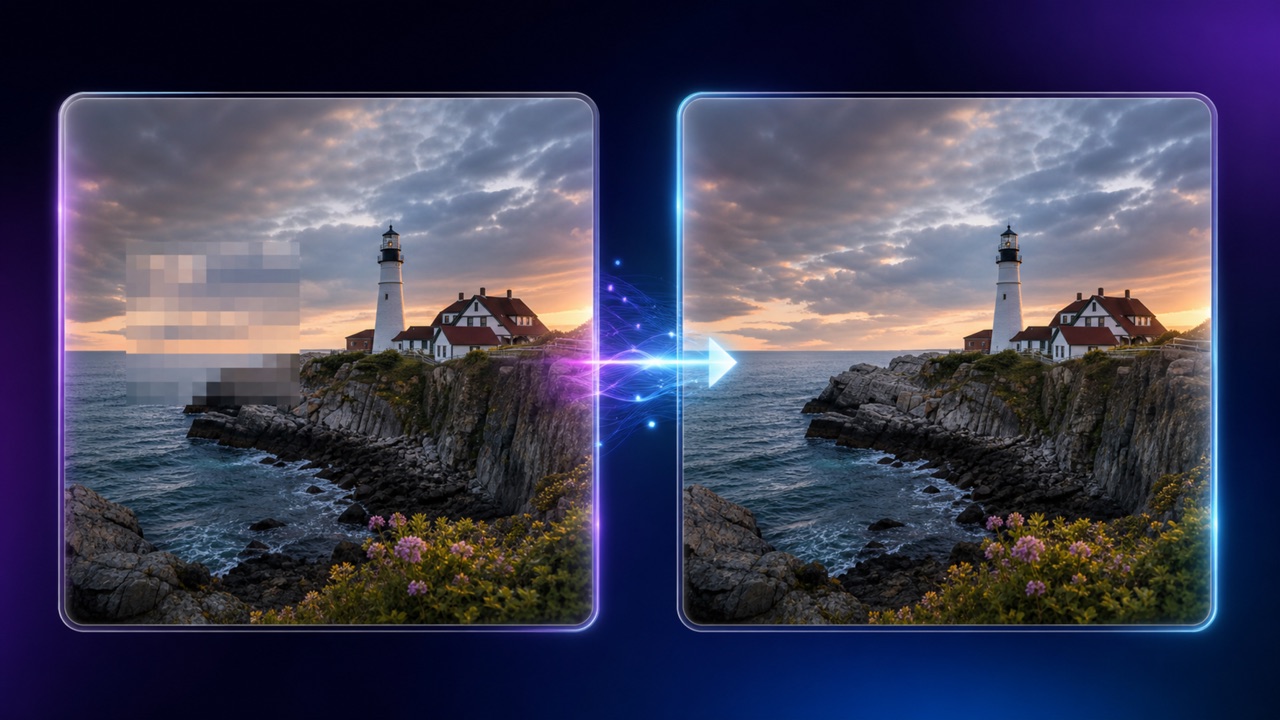
So verwenden Sie den KI-Zensurentferner
Dieses Tool vereinfacht die technische Restaurierung in drei einfache Schritte: Hochladen, beschreiben und generieren. Sie behalten dabei die volle Kontrolle über jede Bearbeitung.

Autorisiertes Bild hochladen
Wählen Sie ein Foto, an dem Sie die Rechte besitzen oder für dessen Bearbeitung Sie die Erlaubnis haben. Der Editor verwendet das Bild als visuelle Referenz. Ihre Eingabe identifiziert den zensierten Bereich, der sorgfältig rekonstruiert werden muss.

Beschreiben Sie die geplante Reparatur
Erläutern Sie den zensierten Bereich, die umliegenden Texturen und das erwartete Ergebnis. Die KI nutzt diese Anweisungen für die Rekonstruktion. Ein spezifischer Kontext trägt zu einer stimmigeren Bearbeitung bei.

Generieren und Überprüfen
Wählen Sie eine Bildgröße und generieren Sie die Bearbeitung. Das System erstellt eine plausible visuelle Rekonstruktion, anstatt verborgene Quelldaten wiederherzustellen. Überprüfen Sie das Ergebnis, verfeinern Sie Ihre Eingabe und führen Sie das Tool bei Bedarf erneut aus.
Die besten KI-Bildtools für kreative Projekte
Entdecken Sie kreative Tools für Bilder, lernen Sie Tipps und Tricks kennen und erfahren Sie, wie KI Sie dabei unterstützen kann, Konzepte in fertige Projekte zu verwandeln.





Was der KI-Zensurentferner kann
Der KI-Zensurentferner hilft dabei, visuell verdeckte Bildbereiche wiederherzustellen, Details in der Nähe zu erhalten und bearbeitbare Alternativen mithilfe eines intuitiven Workflows zu erstellen.
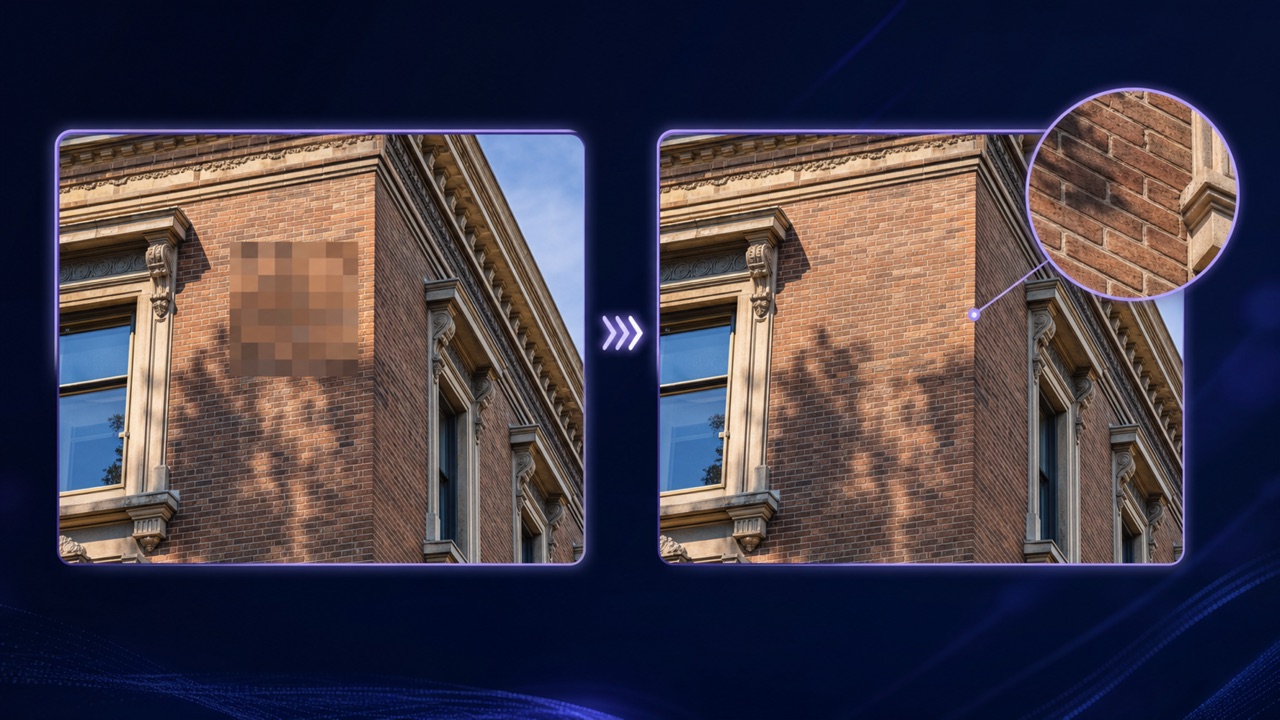
Verdeckte Bereiche kontextbezogen rekonstruieren
Der KI-Zensurentferner analysiert sichtbare Farben, Kanten, Beleuchtung, Perspektive und Muster in der Nähe, bevor er Ersatzdetails generiert. Anstatt Pixel einfach zu verwischen, versucht er, die visuelle Logik um einen blockierten oder verschwommenen Bereich herum fortzuführen. Dadurch eignet sich das Tool hervorragend, um störende Zensur in autorisierten Archivbildern, kreativen Entwürfen und persönlichen Fotos zu korrigieren. Da die ursprünglichen, verdeckten Pixel nicht vollständig wiederhergestellt werden können, ist das Ergebnis eine plausible KI-Interpretation, die stets überprüft werden sollte.
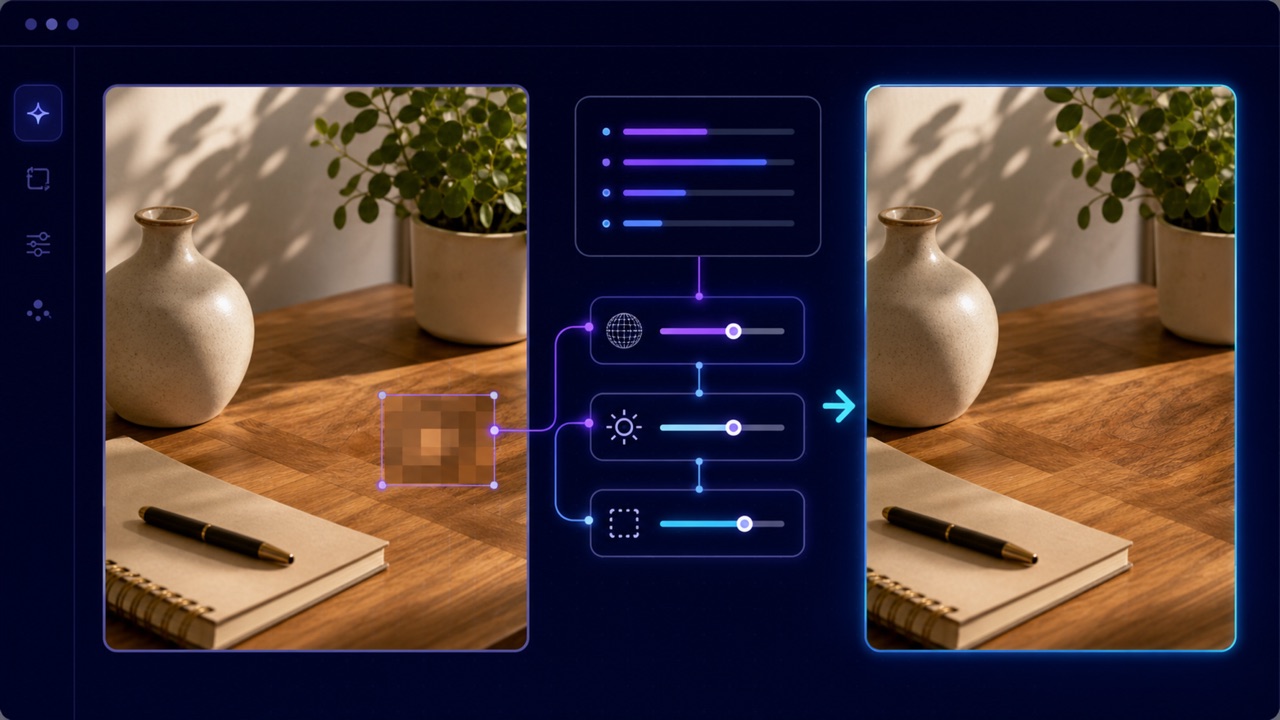
Bearbeitung mit präzisen Anweisungen steuern
Der KI-Zensurentferner kombiniert das hochgeladene Bild mit schriftlichen Anweisungen. Geben Sie dem Tool an, wo die Zensur erscheinen soll, welche Art von Hintergrund oder Objekt sich durch den Bereich fortsetzen soll und welche Details in der Umgebung unverändert bleiben müssen. Klare Anweisungen helfen der KI, die Komposition zu bewahren und unerwünschte Änderungen zu vermeiden. Sie können auch Textur, Farbe, Beleuchtung oder Kantenkontinuität beschreiben und anschließend mehrere Ergebnisse vergleichen, um das überzeugendste auszuwählen.
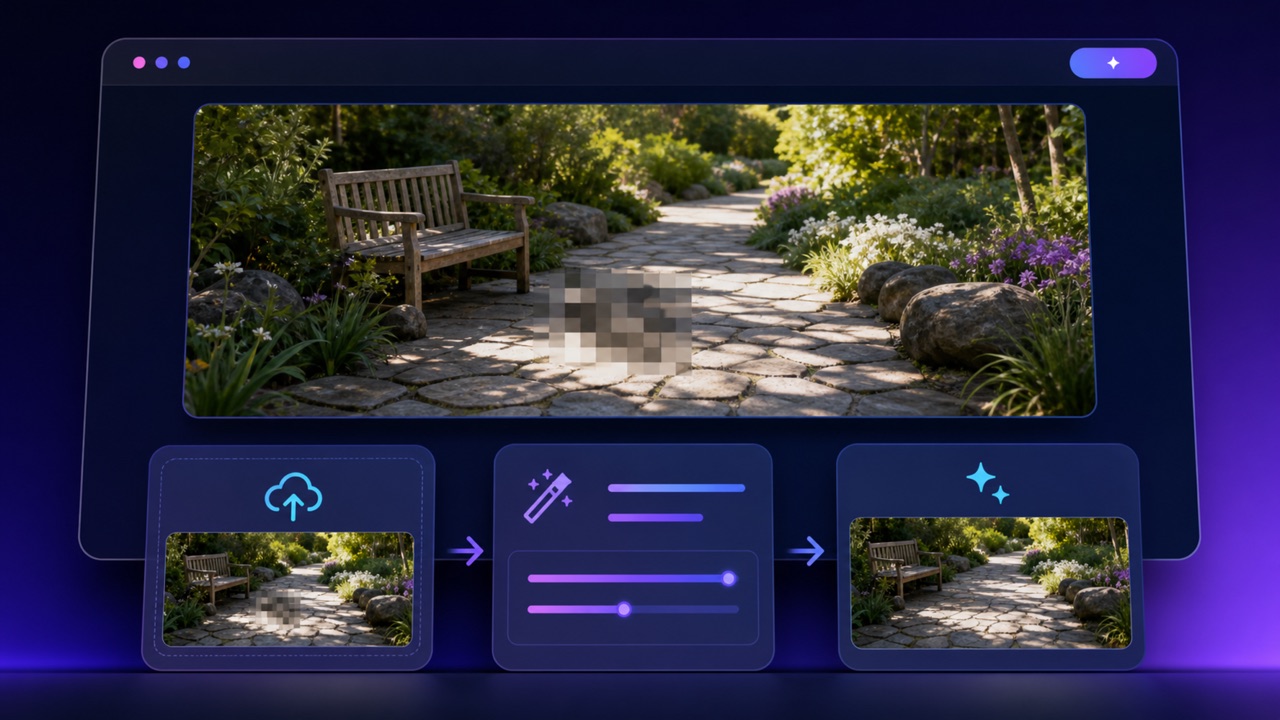
Reparaturen ohne komplexe Software
Der KI-Zensurentferner ist ein benutzerfreundlicher Online-Generator. Sie benötigen daher keine fortgeschrittenen Retuschewerkzeuge oder manuelle Klonstempel-Arbeit. Laden Sie einfach ein Bild hoch, geben Sie Anweisungen ein, wählen Sie eine Größe und generieren Sie eine überarbeitete Version – alles an einem Ort. Bei schwierigen Bearbeitungen gehen Sie iterativ vor: Beginnen Sie mit einer kleinen Korrektur, überprüfen Sie die Grenzen und passen Sie dann die Anweisungen an. Der Workflow ist für eine effiziente, kreative Restaurierung konzipiert, nicht für die forensische Bildwiederherstellung.
Anwendungsfälle für AI Censor Remover
AI Censor Remover unterstützt autorisierte Restaurierung, Designbereinigung und kontextbezogene Hintergrundreparatur. Verwenden Sie die Software verantwortungsvoll und verstoßen Sie niemals gegen Einwilligungen, Datenschutzbestimmungen, Urheberrechte oder geltendes Recht. Mit AI Censor Remover konnte ich schnell eine autorisierte Familienfotokopie bereinigen, ohne komplizierte Retuscheprogramme erlernen zu müssen. Ich fand es gut, das Tapetenmuster beschreiben und die Personen um den reparierten Bereich herum erhalten zu können.

Persönliche Fotokopien wiederherstellen
Verwenden Sie den KI-Zensurentferner für Ihre persönlichen Bilder, die Sie bearbeiten dürfen, wenn ein hinzugefügter Block, eine Unschärfe oder ein pixeliger Bereich vom eigentlichen Bild ablenkt. Er kann einen visuell kompatiblen Bereich für eine sauberere Erinnerung wiederherstellen. Das Ergebnis ist jedoch eine Schätzung und keine exakte Wiederherstellung.

Lizenzierte Archivbilder reparieren
Forschende, Redakteure und Archivare können den KI-Zensurentferner für entsprechend lizenziertes Material verwenden, um visuelle Rekonstruktionen für Präsentationen oder die Forschung zu erstellen. Das Tool kann störende Zensurmarkierungen reduzieren und gleichzeitig den Gesamteindruck erhalten. Jede erstellte Rekonstruktion sollte beschriftet werden, wenn Genauigkeit wichtig ist.

Saubere kreative Mockups
Designer können den KI-Zensurentferner auf ihre eigenen Konzeptzeichnungen, Composites oder Mockups anwenden, nachdem temporäre Zensurgrafiken das Layout beeinträchtigt haben. Er kann den abgedeckten Bereich wiederherstellen und Teams so helfen, eine sauberere Komposition zu beurteilen, bevor sie ein endgültiges lizenziertes Asset erstellen.

Hintergrunddetails wiederherstellen
Wenn Zensur Landschaft, Textur, Schilder, Kleidung oder andere unkritische Elemente bedeckt, kann das Modell eine Fortsetzung aus der sichtbaren Umgebung ableiten. Es funktioniert am besten, wenn die Eingabeaufforderung die Hintergrundstruktur identifiziert und das Modell anweist, Objekte außerhalb des ausgewählten Reparaturbereichs zu erhalten.
Warum Kreative AI Censor Remover wählen
Mit AI Censor Remover können Nutzer realistische Rekonstruktionen ohne aufwändige Bildbearbeitungssoftware erstellen. Die folgenden fiktiven Szenarien veranschaulichen typische Arbeitsabläufe mit AI Censor Remover; die Ergebnisse variieren je nach Bild und Eingabeaufforderung.
Mit AI Censor Remover konnte ich schnell eine autorisierte Familienfotokopie bearbeiten, ohne komplizierte Bildbearbeitungsprogramme erlernen zu müssen. Besonders gut gefiel mir, dass ich das Tapetenmuster beschreiben und die Personen um den bearbeiteten Bereich herum erhalten konnte.
Für einen lizenzierten Ausstellungsentwurf erstellte AI Censor Remover mehrere plausible Rekonstruktionen eines zensierten Hintergrunds. Das Tool gab nicht vor, Originalmaterial wiederherzustellen, sondern lieferte klare visuelle Optionen, die unserem Team bei der Besprechung der Komposition halfen.
Dank des auf Anweisungen basierenden Workflows war AI Censor Remover einfach zu bedienen. Ich gab Textur, Beleuchtung und Kantendetails vor, woraufhin das Tool eine Bearbeitung generierte, die sich deutlich besser einfügte als eine schnelle manuelle Korrektur.
AI Censor Remover half mir, eine Zensur in einem meiner eigenen Game-Art-Entwürfe zu beheben. Nach einer präzisen Eingabe führte AI Censor Remover die Hintergrundformen überzeugend fort und sparte so Zeit bei der Konzeptprüfung.
Ich habe AI Censor Remover für eine autorisierte Lehrgrafik verwendet, bei der ein pixeliger Bereich ein harmloses Objekt verdeckte. AI Censor Remover hat den Bereich schnell wiederhergestellt, und der Hinweis, das Ergebnis als Rekonstruktion zu betrachten, war sehr hilfreich.
AI Censor Remover fügt sich nahtlos in meinen Restaurierungs-Workflow ein, da ich mehrere Interpretationen testen kann, bevor ich mich für eine entscheide. AI Censor Remover hat die umgebende Farbpalette konsistent gehalten und mir einen praktischen Ausgangspunkt für die finale Überprüfung geboten.





FAQ zu AI Censor Remover
Erfahren Sie, wie AI Censor Remover zensierte Bereiche rekonstruiert, was die Ergebnisse bedeuten und wie Sie AI Censor Remover verantwortungsvoll einsetzen.
AI Censor Remover ist ein Online-Bildbearbeitungsprogramm, das plausible Ersatzdetails für Bereiche generiert, die durch Unschärfe, Pixelierung oder Zensur verdeckt sind. AI Censor Remover nutzt den sichtbaren Kontext und Ihre Eingabeaufforderung; die ursprünglichen, verborgenen Pixel werden nicht wiederhergestellt.
Nein. AI Censor Remover erstellt eine KI-generierte Interpretation basierend auf dem umgebenden Inhalt und Ihrer Eingabeaufforderung. AI Censor Remover kann keine Daten wiederherstellen oder verifizieren, die nicht mehr sichtbar sind. Behandeln Sie die Ergebnisse daher nicht als faktische, forensische oder beweisrelevante Daten.
Verwenden Sie ein klares Quellbild, identifizieren Sie den zensierten Bereich, beschreiben Sie die erwarteten Texturen oder Objekte und listen Sie alles auf, was unverändert bleiben soll. AI Censor Remover erzielt oft bessere Ergebnisse mit präzisen Anweisungen und kleinen, iterativen Verbesserungen.
Sie können AI Censor Remover online öffnen und den verfügbaren Generierungs-Workflow starten, ohne professionelle Bearbeitungssoftware installieren zu müssen. Verfügbarkeit, Credits, Ausgabegrößen und Verarbeitungsbeschränkungen können von den aktuell im Generator angezeigten Pixomi-Serviceoptionen abhängen.
Verwenden Sie AI Censor Remover nur für Bilder, die Ihnen gehören oder für die Sie die ausdrückliche Erlaubnis zur Bearbeitung haben. Verwenden Sie AI Censor Remover nicht, um die Privatsphäre zu verletzen, Einwilligungen zu umgehen, schädliche intime Inhalte zu erstellen, Beweise zu verfälschen oder Urheberrechte und geltendes Recht zu verletzen.
AI Censor Remover konzentriert sich auf den beschriebenen zensierten Bereich und erhält dabei die umgebende Bildkomposition. Generative Modelle können jedoch Details in der Nähe verändern. Vergleichen Sie daher das Ergebnis mit Ihrem Originalbild und passen Sie die Eingabeaufforderung an, wenn der Erhalt der Details wichtig ist.
Ein autorisiertes Bild mit AI Censor Remover reparieren
Laden Sie Ihr Bild hoch, beschreiben Sie den verdeckten Bereich und lassen Sie AI Censor Remover in wenigen Schritten eine kontextbezogene Rekonstruktion erstellen. Profitieren Sie von einem einfachen und sicheren Bearbeitungsprozess, der professionelle Bildwiederherstellung direkt in Ihren Browser bringt.
