
さらに多くのAI画像生成ツール
さまざまなクリエイティブニーズやスタイルに対応した、専門特化型AI画像生成ツールのコレクションをご覧ください
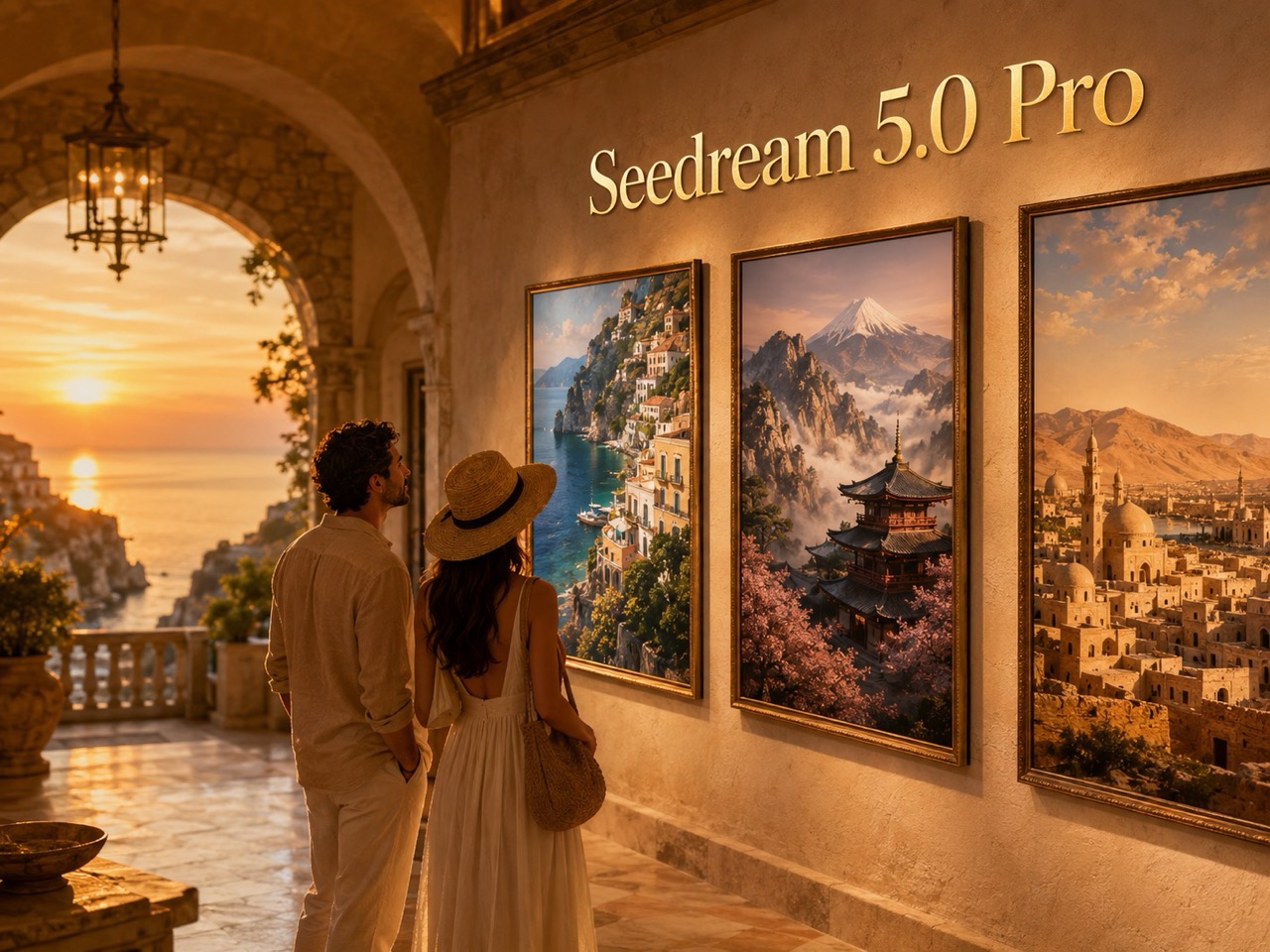


AI 画像から画像生成ツール
あなたの写真、あなたの方向性、新たな可能性
画像から画像生成ツールを使い、明確な創作方針で既存の写真を変えてみましょう。アイデアに大切な細部を保ちながら、背景を変えたり、ポートレートを整えたり、芸術的なスタイルを探ったりできます。
画像から画像生成ツールの使い方
一枚の画像と目的から始めましょう。画像から画像生成ツールは元画像と文章の指示に沿い、編集を実際に試す手段を提供します。無料 AI 画像編集の流れをお探しですか?利用可能なクレジットを確認し、モデルを選び、次の四つの手順を進めてください。

鮮明な元画像をアップロード
被写体全体が見える鮮明な写真を画像から画像生成ツールに入力してください。ポートレート、商品、室内、旅行の写真などから始められます。後で変更点を比較できるよう元ファイルは保管しましょう。無料 AI 画像編集を試すなら、複雑な場面よりシンプルな画像がおすすめです。アップロード可能数は選択モデルによって異なるため、現在の操作項目が対応する参照画像を使ってください。

変更する部分を説明
画像から画像生成ツールに、編集する部分と残す部分を正確に伝えましょう。例えば、灰色の背景を日差しのある庭に変え、ボトルの形とミント色はそのままに、と指定します。単にもっと良くしてと頼むより役立ちます。無料 AI 画像編集を探すきっかけは小さな修正であることも多いため、最初は目に見える一つの変更に絞りましょう。

モデルを選んで生成
この画像から画像生成ツールに設定された Google、OpenAI、Seedream の選択肢から選びます。モデル比較には同じ元画像とプロンプトを使うと、違いがはっきり分かります。実行前に表示される生成費用を確認してください。無料での AI 画像編集はアカウントの利用権限やクレジットに依存し、モデルを選べることが毎回無料で生成できることを意味するわけではありません。

結果を比較して調整
生成結果と元画像を並べて確認しましょう。主な被写体、輪郭、顔の細部、商品の形、保つよう指定した部分をチェックしてください。背景はよくても色が強すぎる場合、次はその点だけ調整を頼みましょう。段階的な進め方なら、無料 AI 画像編集の試用からより多くの情報を得られます。
クリエイティブプロジェクトに最適なAI画像ツール
画像のクリエイティブツールを探索し、ヒントやコツを学び、AIがコンセプトを完成したプロジェクトに変えるアシスタントとしてどのように役立つかをご覧ください。


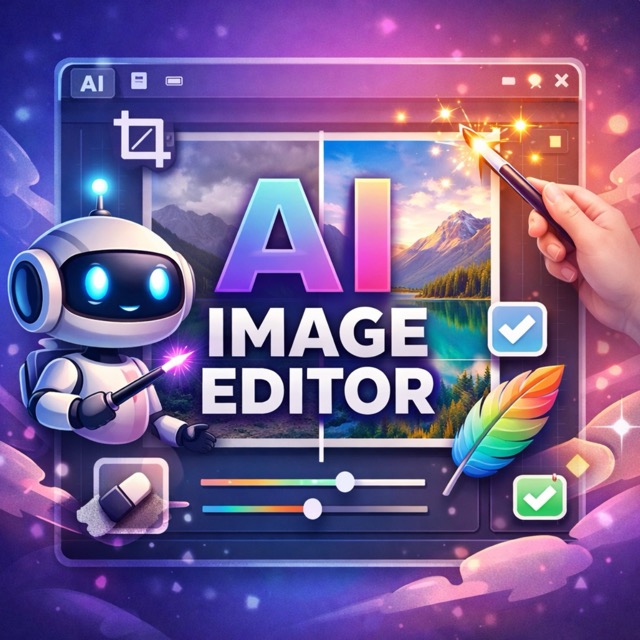


意味のある編集のための画像から画像生成ツール
微妙な光の変化から全面的な芸術表現まで、具体的な視覚目標に画像から画像生成ツールを使いましょう。以下の例は編集の方向性を示すもので、特定モデルの性能測定ではありません。無料 AI 画像編集を比較する際は、自分の元画像と指示に照らして結果を評価してください。
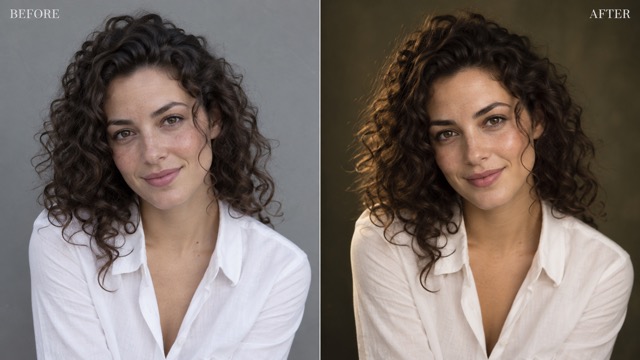
画像から画像生成ツールでポートレートを調整
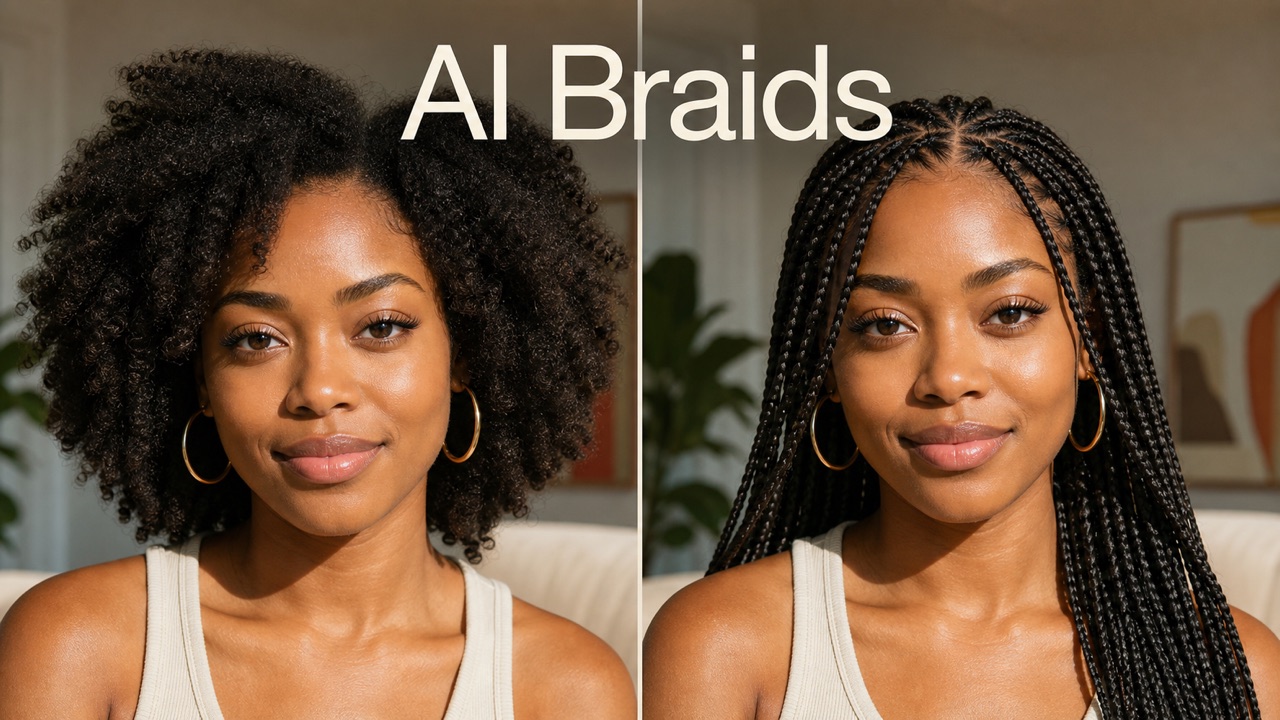
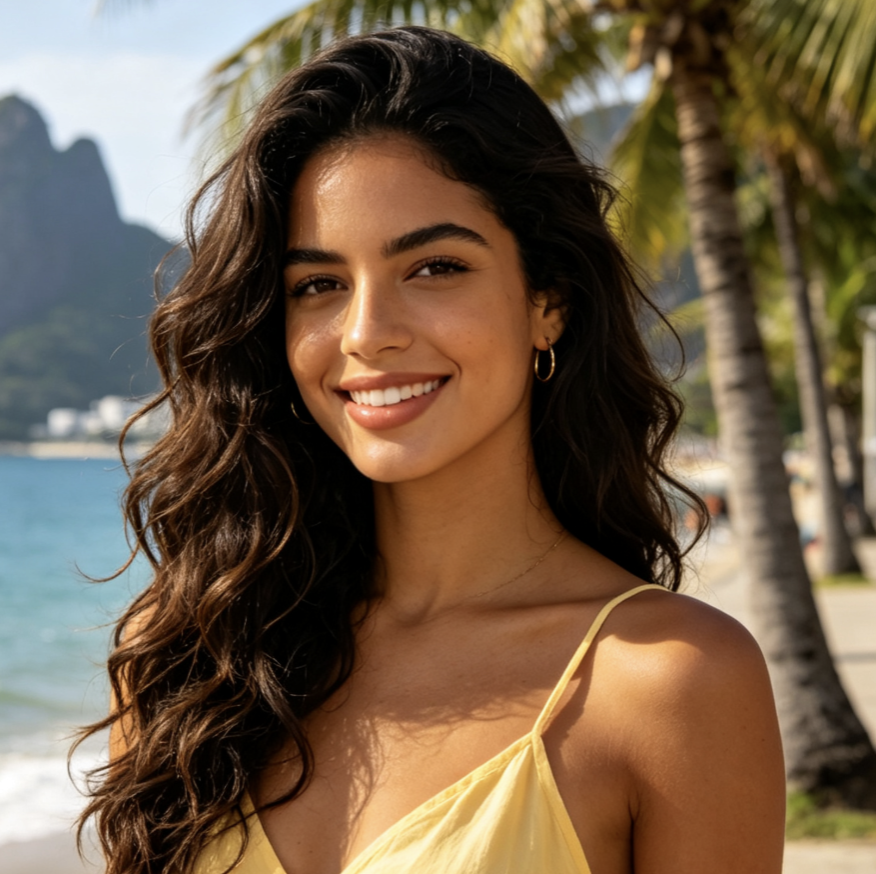
役立つポートレート編集では、元写真の人物らしさを残すことが大切です。顔の構造、表情、髪、服装を保ちつつ、光を柔らかく、背景を落ち着かせ、色のバランスを暖かくするよう頼んでみましょう。自然な窓の光と劇的なスタジオ写真では印象が異なるため、求める雰囲気を説明してください。無料 AI 画像編集を評価するときは、全体の効果だけでなく、目、肌の質感、生え際、小さなアクセサリーも確認しましょう。生成ツールは保持の指示に従うことを目指しますが、結果の確認は必要です。無料テストでは、ポーズ、服装、背景、画風を一度に変える依頼は避けましょう。最初の編集を絞ると、改善点と再調整が必要な部分が分かりやすくなります。
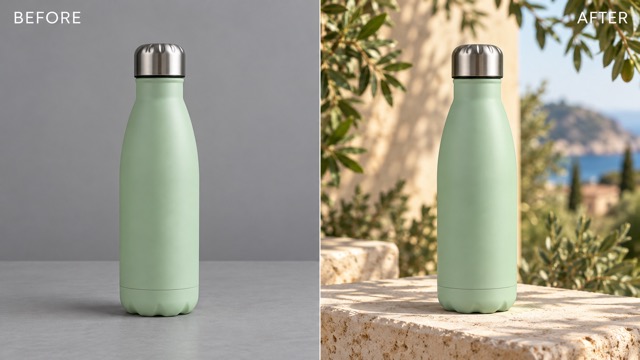
画像から画像生成ツールで背景を変更
新しく撮影を計画せず、既存の商品写真やポートレートに合う環境を作れます。被写体をどこに置くか、光をどう当てるか、どの外見上の細部を残すかを説明しましょう。繰り返し使えるボトルを、普通の机から緑に囲まれた石灰岩の面へ移すこともできます。新しい場面の大きさ、遠近感、反射、接地影に説得力があるか確認してください。無料 AI 画像編集の実験は、季節のキャンペーン案やすっきりしたプロフィール画像など、背景の変更が具体的な目的につながるときに特に有用です。その方向を試してから被写体の境界を確認しましょう。比較では、髪、取っ手、透明な面など難しい形の細かな輪郭も見てください。
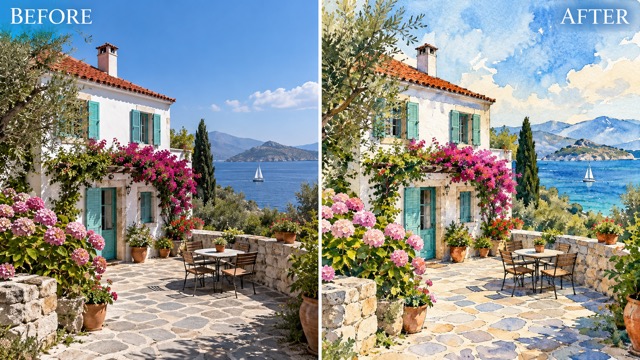
画像から画像生成ツールでスタイルを探索
見慣れた写真を、水彩の習作、質感のあるイラスト、明確に説明できる別の表現へ変えてみましょう。生成ツールは入力した場面から始めるため、残したい目印、物体、構図を指定してください。旅行写真を手作りの絵はがきのようにしたいなら、明るく透ける水彩のにじみと控えめなインクの輪郭を頼めます。無料 AI 画像編集で画風を試すときは、追加効果の前に一つの画材と少数の色を選びましょう。同じ指示でもモデルによって解釈が変わるため、比較が役立ちます。芸術的な魅力と、元画像に意味を与える部分の保持の両面から評価してください。
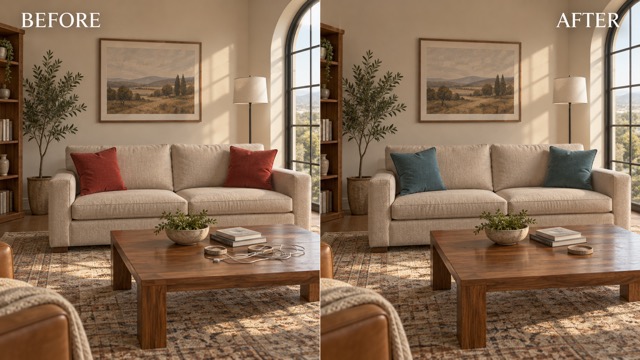
画像から画像生成ツールで狙った部分を変更
写真の改善に必要なのは、小さな変更だけということもあります。部屋の配置や撮影角度を保ちながら、クッションの色を変えたり、気になるケーブルを消したり、背景の物を簡素にしたりするよう頼みましょう。ソファ上の二つのクッション、ローテーブル上のケーブルなど、分かりやすい言葉で位置を指定します。変更範囲が明確だと無料 AI 画像編集の結果を評価しやすくなります。近くの質感や物体に意図しない変更がないか丁寧に比較してください。必要なら指示をさらに絞って再生成します。元画像を保管し、次の生成に費用を使う前に、それぞれの修正が改善につながったか判断しましょう。
画像から画像生成ツールを実際に活用
必要な変更はプロジェクトによって異なります。最後の細部を整える前に、画像から画像生成ツールで実用的な方向を探りましょう。この五つの出発点は、無料 AI 画像編集の検索を具体的な創作指示へつなげる助けになります。

ポートレートとプロフィール写真
既存のポートレートに、落ち着いた背景や人物を引き立てる光の方向を試してみましょう。表情と本人と分かる特徴を依頼の中心に据えてください。無料 AI 画像編集の試用では、見やすい大きさで比較してから顔の細部を拡大しましょう。特に自分を正確に表す写真には、過度な変身より自然な仕上がりが役立つことがあります。

商品とキャンペーンのコンセプト
商品の形、素材、色を保つよう頼みながら、画像から画像生成ツールで商品写真の環境を変えてみましょう。季節感のある場面や落ち着いた配置をキャンペーン案として試せます。無料 AI 画像編集ツールを調べるなら、細部を確かめやすい商品でテストしてください。商品を紹介するために使う前に、結果を実物と比較しましょう。

旅行写真と個人のアート
好きな場所を画像から画像生成ツールで絵画的に表現してみましょう。思い出を特別にする建物、海岸線、通り、風景の特徴を特定し、判別できるよう残すことを頼んでください。水彩や鉛筆など明確に説明した一つの画材で無料 AI 画像編集を試しましょう。元写真と比べ、残したかった雰囲気が保たれているか確認します。
インテリアとデザインのアイデア
室内写真で、クッションの別の色、壁の雰囲気、簡素な配置を視覚化しましょう。指示では建築構造と家具の位置を固定してください。無料 AI 画像編集のコンセプトは好みを話し合う助けになりますが、信頼できるデザイン資料として扱う前に比率と素材を確認しましょう。一度に一つだけ変えると、各版が有用な視覚的な問いに答えます。
画像から画像生成ツールへの創作の視点
以下の架空の人物は、創作で重視し得る点を示します。反応の例であり、確認済みの顧客レビューや測定結果ではありません。各視点は、無料 AI 画像編集を探る人が編集に何を求めるかを示しています。
ポートレート案では、元の表情を保ちつつ柔らかな光を探るために画像から画像生成ツールを使うでしょう。無料 AI 画像編集の比較では、自然な肌の質感、説得力のある目、同じ人物に感じられるかを重視します。
商品のシルエットを変えず、すっきりした環境へ置くよう生成ツールに頼むでしょう。無料 AI 画像編集を比較するときは、素材や影をよく見て、さらに磨く価値のある案を選びます。
見慣れた通りも画像から画像生成ツールで水彩イラストにできそうです。無料 AI 画像編集の実験では、建築や構図を判別できるままに、質感と配色をより表現豊かにしたいと思います。
視覚的な制作指示を話し合いやすくするために生成ツールを使うでしょう。無料 AI 画像編集のテストで、有望な光の方向と主役から注意をそらす背景案を区別できれば価値があります。
画像から画像生成ツールは、既存写真の配色をより統一する案を探す助けになるでしょう。無料 AI 画像編集のチェック項目には、主役の明瞭さ、見出しを置く余白、小さい表示でも伝わるかを入れます。
部屋全体を保ちながらクッションだけ色を変えるような、小さな変更を試すでしょう。無料 AI 画像編集の比較は、各版が一つの判断事項だけを変えると最も役立ちます。
画像から画像生成ツールのよくある質問
最初の編集の前に、変更の指示、モデルの比較、無料 AI 画像編集の提供条件など、実用的な答えを確認しましょう。
画像から画像生成ツールは既存の写真を視覚的な出発点にし、文章の指示を解釈して新しい版を作ります。背景、光、色、物体、全体の画風などを変更できます。文章だけで始める場合と異なり、元画像が被写体と構図を導きます。無料 AI 画像編集を探すのも、多くは未知の制作手順へ本格的に取り組む前に編集を試したいからです。結果は元画像、プロンプト、モデルによって変わるため、全細部が同じになると考えず、元写真と比較してください。
無料 AI 画像編集を探している場合は、始める前に Pixomi に表示されるアカウントの権限、クレジット残高、生成費用を確認してください。このページは無制限の無料利用や全モデルの無料利用を約束しません。設定済みモデルを一つの編集手順にまとめていますが、利用可能量はアカウントと選択によって異なります。役立つ無料評価には、鮮明な元画像一枚と的を絞った指示一つを用意しましょう。最初の結果を見てから、追加のバリエーションが必要か判断してください。
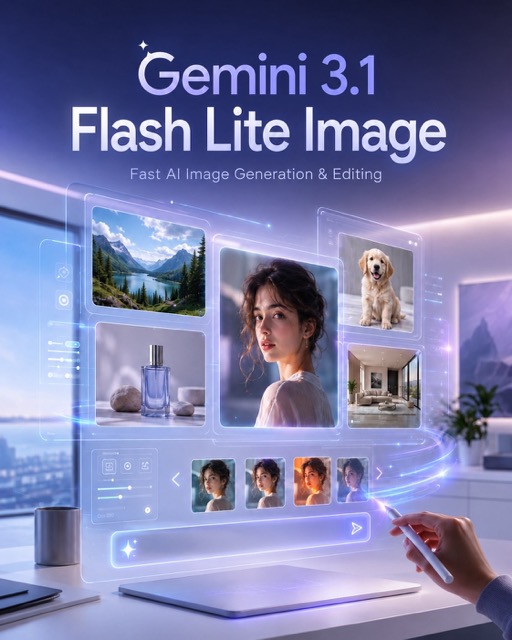
この生成ツールには、編集画面で確認された利用可能な Google、OpenAI、Seedream の画像モデルが設定されています。Google は Gemini 2.5 Flash Image、Gemini 3 Pro Image、Gemini Nano Banana 2.1、Gemini 3.1 Flash Image、Gemini 3.1 Flash Lite。OpenAI は GPT-4o Image、GPT Image 2、GPT Images 2.5 Flare、GPT Images 2.5 Sunburst。Seedream は 4.0、5.0 Lite、5.0 Flash、5.0 Pro です。無料 AI 画像編集を比較する際は、操作項目や費用が同じと考えず、現在のツールで各選択肢を確認してください。
顔の本人らしさ、表情、服装、商品の形、物体の位置、撮影構図など、不可欠な細部を伝えましょう。その後、変更内容を別に説明します。例えば、人物とポーズを残したまま背景を暖かくするよう頼めます。鮮明な元画像と絞った指示は比較を容易にしますが、厳密な保持は保証されません。無料 AI 画像編集のテストでは、保護したかった部分を詳しく確認してください。ずれがあれば指示を簡素にして元画像からやり直し、不十分な結果へ変更を重ねないようにします。
よい編集プロンプトは、被写体、変更内容、残す部分を指定します。きれいにしてと言う代わりに、赤いクッション二つを落ち着いた青緑に変え、ソファ、部屋の配置、午後の光はそのままに、と頼みましょう。結果に影響する素材や光も説明し、矛盾する画風は避けます。無料 AI 画像編集では、無関係な依頼を長く並べるより、測れる変化一つのほうが評価しやすくなります。うまくいった指示は保存し、次の案の明確な出発点にしてください。
はい。普通の写真と、望む変更を日常の言葉で説明するだけで始められます。複雑な編集操作の説明は不要です。被写体が見える画像を選び、ツールが受け付ける形式を使い、簡単な方向性から始めましょう。学習のために無料 AI 画像編集を探すなら、元画像と結果を慎重に比べ、正しい形、一貫した光、望まない変化を確認してください。原本とお気に入りの版を保存すれば、出発点を失わずにアイデアを再検討できます。
次の編集を画像から画像生成ツールで
一枚の写真と明確なアイデアを用意しましょう。モデルを選び、変更内容を説明して結果を元画像と比較します。無料 AI 画像編集を探して来た方は、利用権限と生成費用を確認し、的を絞った一つの編集から始めてください。
