
Seedance 2.5 Flash次のシーンに動きを与えよう
テキストと参照素材から音声付き動画を制作
日々の創作に適した高速モデル、Seedance 2.5 Flashで短い動画を制作しましょう。

その他のAI動画ジェネレーター
さまざまなクリエイティブニーズやスタイルに対応した、専門特化型AI動画生成ツールのコレクションをご覧ください
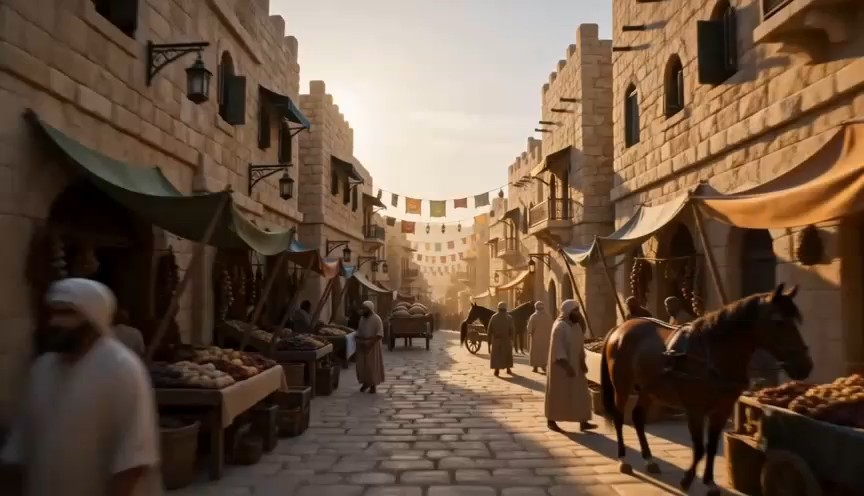
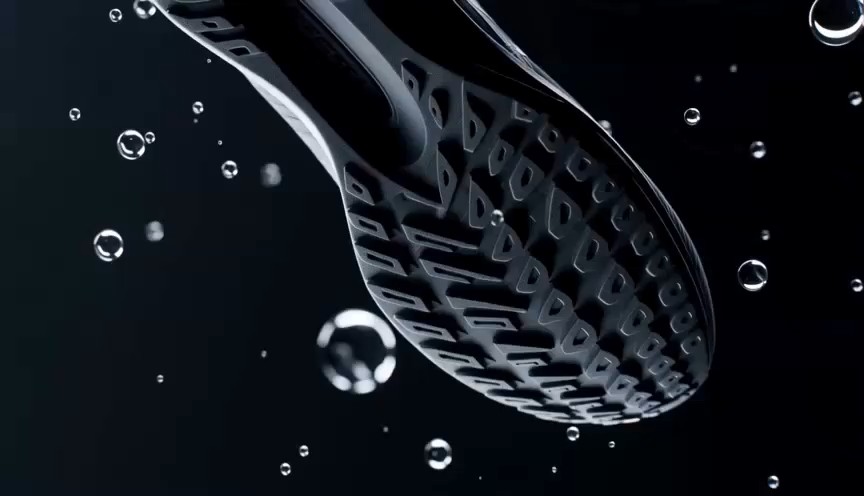
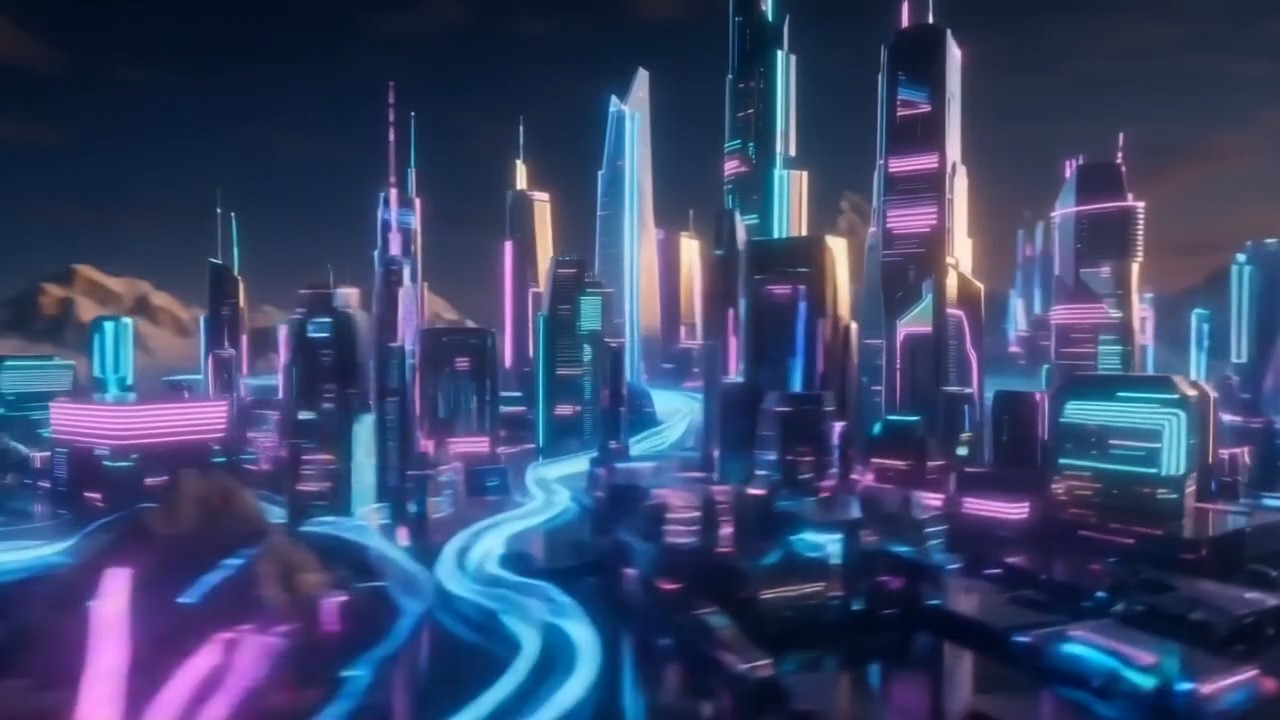
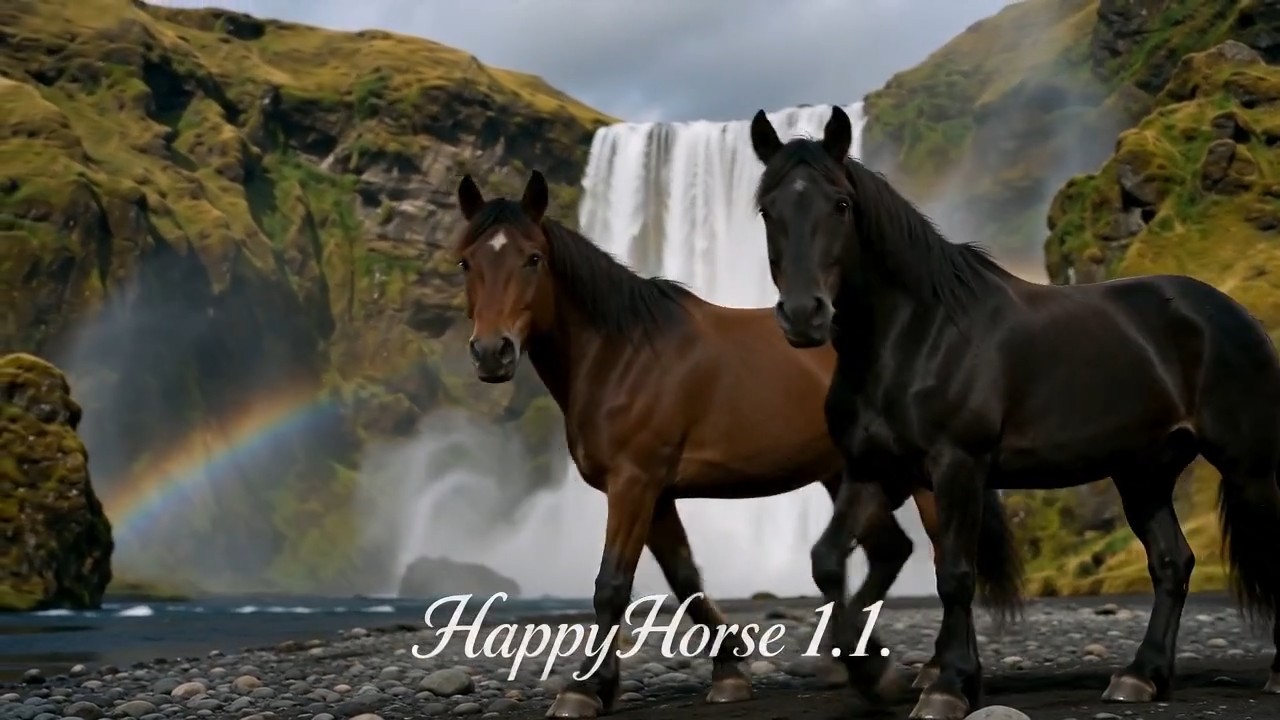



Seedance 2.5 Flash AI動画生成ツール
Seedance 2.5 Flashで、文章にしたアイデアを動きのあるシーンに。静止画をアニメーション化したり、参照素材で動作や音を指定したりできます。
Seedance 2.5 Flashは、480pと720pの動画をより速く制作するためのモデルです。テキストと参照素材を使って商品の登場シーン、物語の一場面、カメラの動きを試し、プロジェクトに合う方向を発展させましょう。
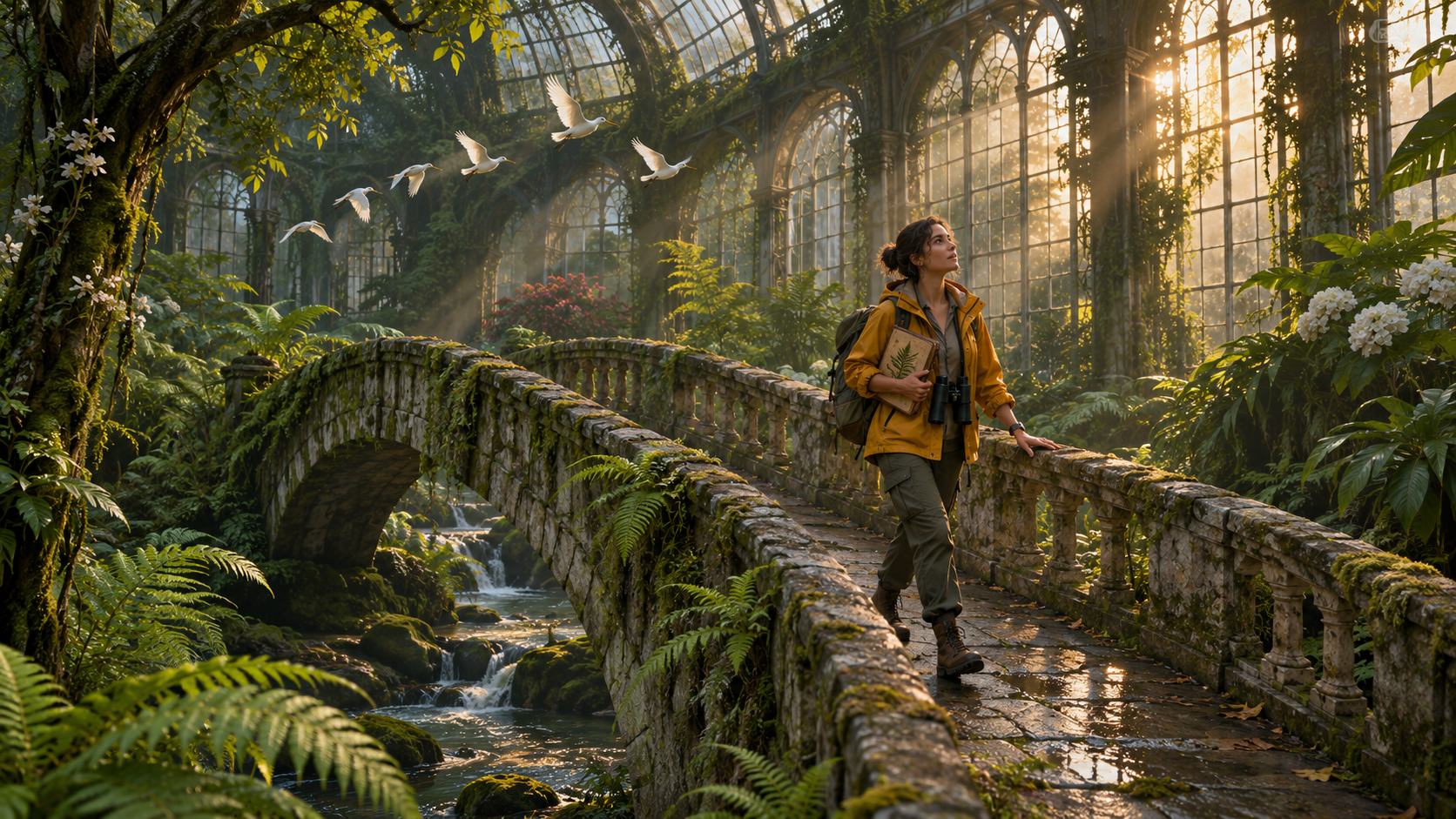
Seedance 2.5 Flashで制作する方法
数文で説明できるシーンから始めましょう。Seedance 2.5 Flashでは、テキストプロンプトのほか、見た目、動作、音を定める参照素材など、さまざまな方法で生成をガイドできます。

Seedance 2.5 Flashのプロンプトを書く
Seedance 2.5 Flashのプロンプトは、被写体、場所、明確な動作から書き始めましょう。「美しい料理動画」よりも、「パン職人がオーブンを開ける」と伝えるほうが、モデルに具体的な情報を与えられます。カメラの位置と照明を加え、ショットをどう終えるかも説明します。装飾的な細部は控えめにし、結果を確認するときに主な動きを見分けやすくしましょう。

参照素材を選ぶ
見た目や動きを言葉にしにくいときは、Seedance 2.5 Flashに参照素材を加えましょう。商品画像は形や素材を示し、動画はカメラワークや動作の参考になります。各素材に何を担わせるかを説明してください。Seedance 2.5 Flashの参照モードを選び、対応する入力を確認してから、そのタスクで使える出力設定を指定してリクエストを送信します。

テイクを確認して調整する
Seedance 2.5 Flashの生成結果を、まず物語の流れに注目して見てから、もう一度細部を確認しましょう。被写体が動作を完了しているか、カメラがそれを明確に捉えているか、音がシーンに合っているかを見ます。可能であれば、プロンプトは一度に一か所ずつ変更してください。Seedance 2.5 Flashのプロンプトと選んだ参照素材を一緒に保存し、次の試行では前のテイクの具体的な弱点を修正できるようにします。
クリエイティブプロジェクトに最適なAI動画ツール
動画制作のクリエイティブツールを探索し、ヒントやコツを学び、AIがコンセプトを完成したプロジェクトに変えるアシスタントとしてどのように活用できるかをご覧ください。
Seedance 2.5 Flashで生成・アニメーション化・編集
新しいシーンを作ることも、既存の映像を発展させることもできます。Seedance 2.5 Flashはテキストプロンプト、画像のアニメーション化、マルチモーダル参照、編集、延長に対応し、動画のアイデアを形にするさまざまな方法を提供します。
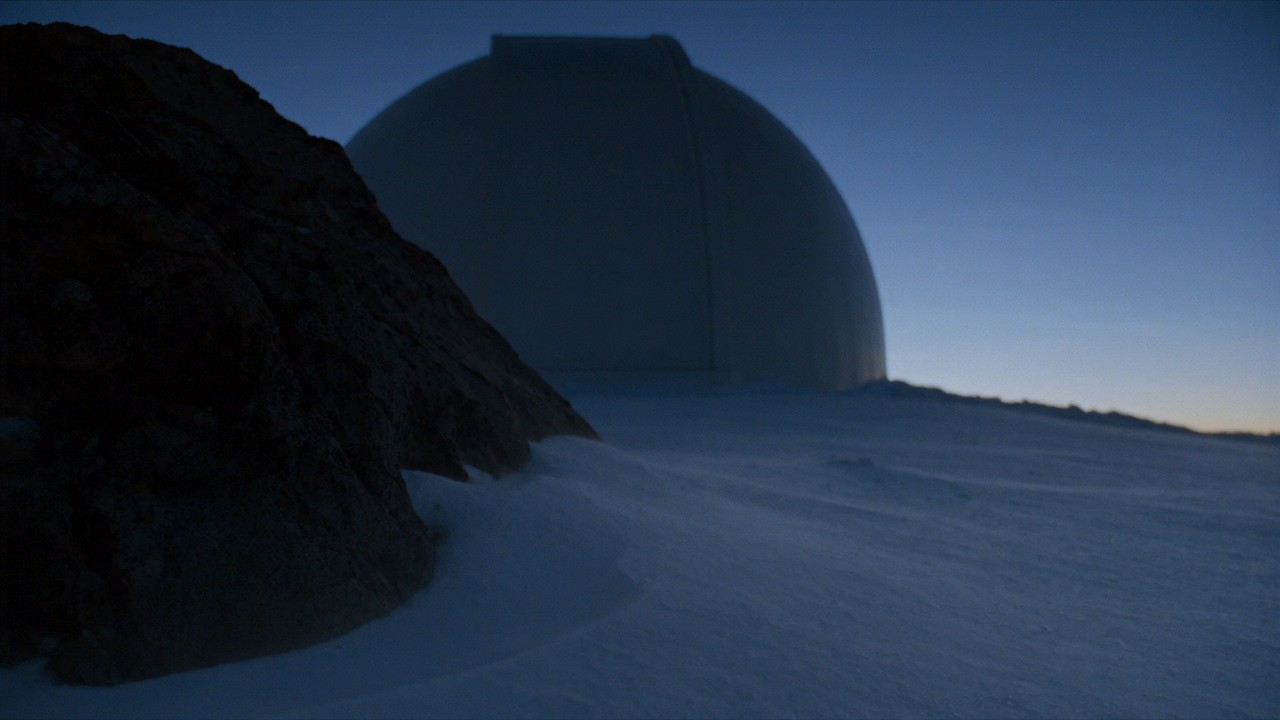
Seedance 2.5 Flashでテキストから動画を制作
見たいシーンで何が起こり、カメラがどう捉えるのかを説明しましょう。Seedance 2.5 Flashはテキストからの動画生成に対応しているため、参照画像がなくても始められます。例えば、雪に覆われた尾根で天文台が開く場面なら、見せ場がはっきりしたショットになります。ドームの動きとカメラの上昇を指定し、最初のテイクが見せ場を通り過ぎるのが速すぎれば、タイミングを調整しましょう。
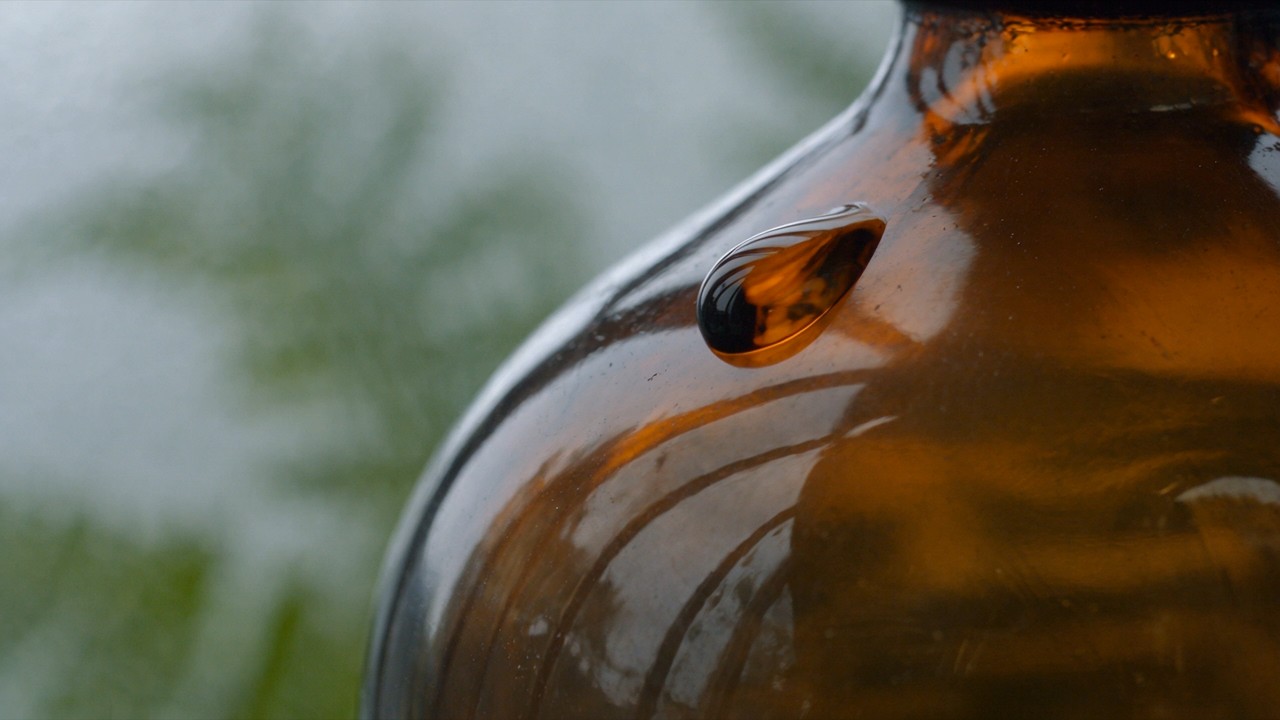
Seedance 2.5 Flashで静止画に動きを加える
Seedance 2.5 Flashで商品写真やシーンの画像に動きを加えましょう。画像を最初のフレームにして、その後に起きることを説明します。ガラス瓶を伝う水滴、ふわりと持ち上がるカーテン、質感のある表面に近づくカメラなどが例です。必要な動きに指示を絞り、クリップ全体で重要な形や細部が見分けられるかを確認してください。
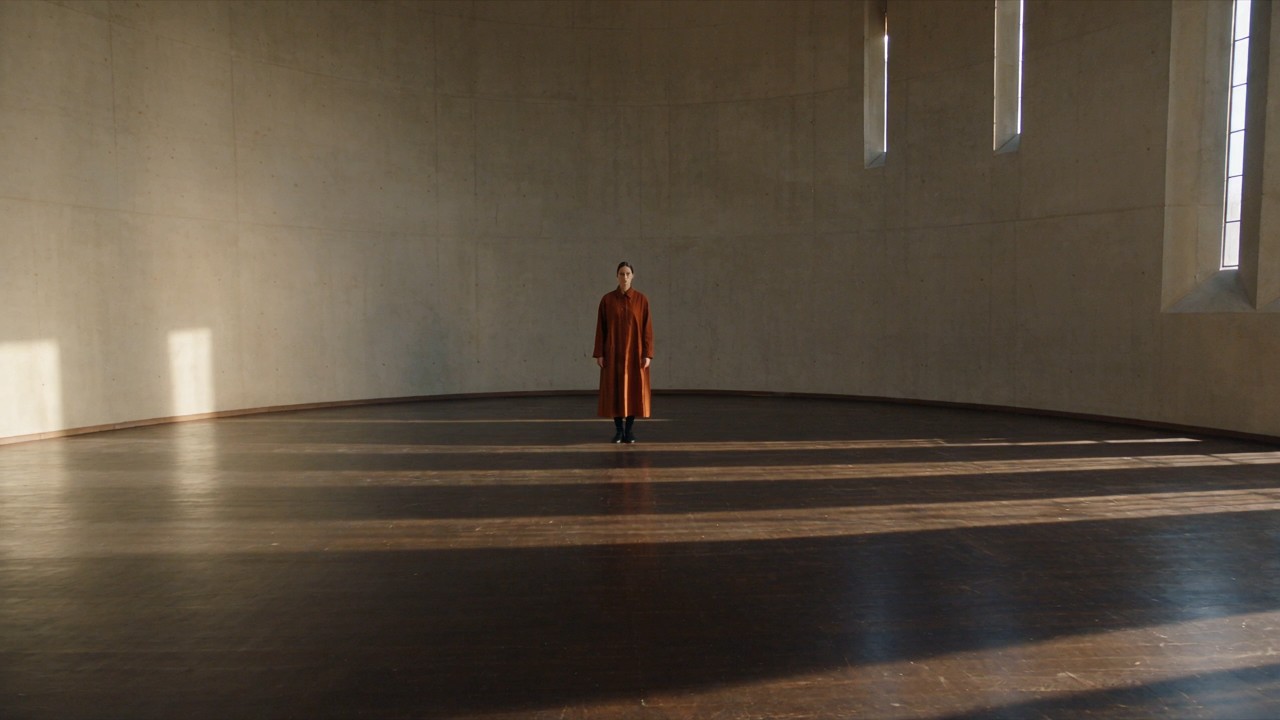
マルチモーダル参照でSeedance 2.5 Flashをガイド
プロンプトだけでは解釈の余地が大きすぎるときは、画像、動画、音声でSeedance 2.5 Flashをガイドしましょう。服の参照画像で生地の柄を示し、動画でカメラの動きを伝え、音声でサウンドの方向を指定できます。各素材に明確な役割を与え、利用するサービスが対応する入力を使ってください。これで、さまざまなテイクを試す際に、より具体的な制作要件を基準にできます。
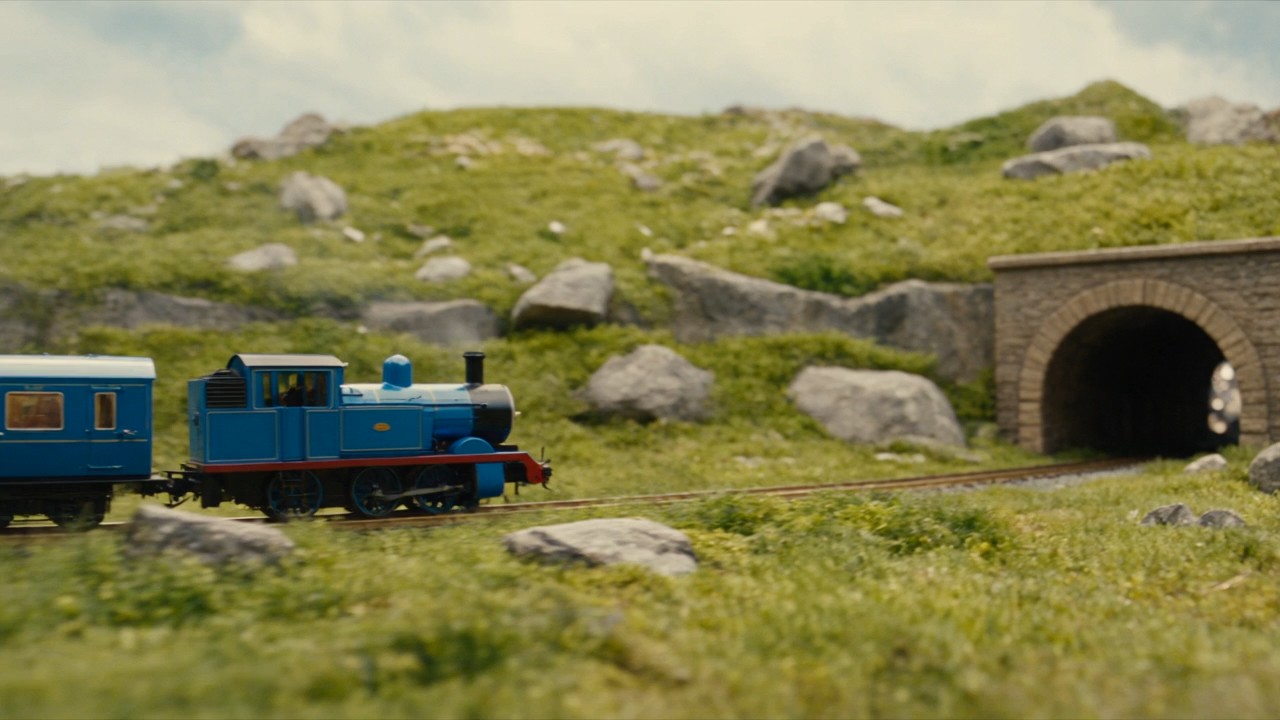
Seedance 2.5 Flashで動画を編集・延長
Seedance 2.5 Flashで手元のクリップを発展させましょう。シーンの一要素を変える編集を指定したり、延長機能で動作を続けたりできます。トンネルに入ったミニチュアの列車が、次の瞬間には光る洞窟へ出てくる、といった展開も考えられます。変更や続きの内容を明確に説明し、被写体、照明、動きが元の映像とつながっているかを確認してください。
Seedance 2.5 Flashが役立つ制作場面
アイデアが動くところを見ると次の創作判断がしやすくなる、そんなときにSeedance 2.5 Flashを使いましょう。ここでは、わかりやすい動作、意図のある構図、制作要件と照らして評価できる映像を重視した実践的な出発点を紹介します。

Seedance 2.5 Flashで商品の動きを表現
キャンペーンの見せ方を決める前に、Seedance 2.5 Flashで商品の登場シーンを試しましょう。例えば、夕暮れに陶器のランプが点灯し、シェードの質感が見える距離にカメラを置いた場面です。商品を見分けやすく保ち、光の変化でショットを見せます。方向を選ぶ前に、動きの間も形、表面、本来の用途が明確に伝わるかを確認してください。

Seedance 2.5 Flashで短い物語を描く
目に見える転換点のある小さな物語を、Seedance 2.5 Flashに伝えましょう。旅人が無人のホームに着くと、ちょうど霧の向こうに光が現れる。そんなシーンには、わかりやすい導入、動作、観客の予想を変える結末が必要です。追加する各ショットは物語での役割に沿って計画し、つないだときに筋が通るかを確認しましょう。

キャンペーンのビジュアルを探る
コピーやグラフィックを決める前に、Seedance 2.5 Flashでキャンペーンの舞台を探りましょう。同じマイボトルでも、山の渓流のそばに置くのと、街のデスクに置くのとでは、伝わる物語が変わります。商品の制作要件は揃えたまま環境を変えてください。想定する観客を意識して雰囲気を比較し、映像を選んだ後、普段の編集工程でキャンペーンのメッセージを加えます。

カメラワークとシーンの動線
文章では説得力のあるカメラ指示でも、映像では肝心の動作が隠れることがあります。Seedance 2.5 Flashで、低い位置からのトラッキング、ゆっくりした寄り、場所を示すワイドショットのどれがシーンをわかりやすくするか試しましょう。試行の間は被写体と動作を揃えます。観客が最初に何に気づくか、強調したい瞬間に構図が合っているかを判断してください。
クリエイターから見たSeedance 2.5 Flash
商品の登場シーンから短い物語まで、プロジェクトごとに必要な創作判断は異なります。Seedance 2.5 Flashを使って制作要件を整理し、参照素材を選び、ビジュアルの方向性を探る考え方をご覧ください。
商品動画では、動きが商品の存在に気づかせてくれるかを大切にしています。ゆっくりしたカメラの動きや照明の変化だけで十分なこともあります。Seedance 2.5 Flashには、商品の参照素材を使ってそうした選択肢を探れる点に関心があります。構図をシンプルに保ち、商品がどれだけ明確に伝わるかを基準にSeedance 2.5 Flashのテイクを比べてみたいですね。
物語のアイデアはたいてい、誰かが到着する、扉が開く、遠くに何かが現れる、といった一瞬から生まれます。Seedance 2.5 Flashなら、そうしたアイデアを動画にする選択肢があります。まずは一つの動作と明確なカメラ位置から始め、雰囲気が伝わるショットかを見てから、それを軸に残りのシーケンスを作りたいです。
キャンペーンを考えるとき、同じ被写体が環境によってどう感じられるかを見たいんです。静かなスタジオとにぎやかな通りでは、まったく違う物語になります。Seedance 2.5 Flashでは商品の参照素材を揃え、バージョンごとに環境を変えてみたいですね。全体のビジュアルの方向性を決める前に、チームで具体的な映像を見ながら話せると思います。
カメラの動きは、シーンを追いやすくするためにあるべきです。Seedance 2.5 Flashを使って、トラッキング、寄り、より広い画角のどれが動作を引き立てるか探ってみたいです。被写体と場所を揃えて試し、観客が最初に何に気づくかに注目します。その瞬間を明確に伝える方向が、いちばん役立つと思います。
紙が開く、布が落ち着く、光がガラスを横切る。そんな素材感が見える小さな動きに惹かれます。Seedance 2.5 Flashは画像を起点とした動画制作に対応していて、こうしたシーンの考え方に合います。Seedance 2.5 Flashに明確な開始画像と試したい動きを一つ与え、形、質感、タイミングを見てテイクを選びたいです。
解説動画では、ナレーションが説明する前に映像からアイデアが伝わってほしいんです。例えば、ランタンが道の分岐点にたどり着く場面です。Seedance 2.5 Flashではこのシンプルな動作から始め、観客が選択に気づく余白を残したいですね。説明は後から加え、編集で言葉とテンポを調整したいです。



Seedance 2.5 Flashのよくある質問
Seedance 2.5 Flashの入力、出力設定、音、モデル選びに関する実用的な回答をまとめました。六つの質問を通して、シーンの計画や既存映像の加工で考慮したい主な機能とタスクごとの制限を確認できます。
Seedance 2.5 Flashは、ByteDanceのSeedanceシリーズに属する高速動画生成モデルです。テキストからの動画生成、画像からの動画生成、マルチモーダル参照による生成、動画の編集と延長に対応しています。商品の登場シーンの検討やカメラの動きの試行など、日々の創作を想定したモデルです。出力設定がプロジェクトに合う場合にSeedance 2.5 Flashを選び、最終的な編集に使う前に生成映像を確認してください。
新規動画の生成について、BytePlusはSeedance 2.5 Flashの出力を480pまたは720p、4〜30秒と案内しています。Flashにはネイティブの1080p・4K出力の記載はありません。設定はタスクによっても変わります。動画編集では長さを自由に選ぶのではなく、元のクリップの長さに従います。Seedance 2.5 Flashを使う前に、アプリが必要な解像度と操作項目を備えているか確認しましょう。
マルチモーダル参照モードでは、Seedance 2.5 Flashに最大10枚の画像、5本の動画クリップ、5本の音声クリップを入力できます。最初のフレームを使うモードは画像1枚、最初と最後のフレームを使うモードは画像2枚を使用します。ファイルサイズと長さの制限もあります。Seedance 2.5 Flashに人物の参照画像を追加する前に、利用サービスが対応する手順を確認してください。入力条件はプラットフォームごとに異なる場合があります。各参照素材の役割をシーンの中で明確にしましょう。
はい。Dreaminaは、Seedance 2.5 Flashが同期した音声付き動画を生成すると説明しており、このモデルシリーズは音声参照にも対応しています。映像の動作に加え、石の上の足音、通過する列車、静かな室内の環境音など、場面に合う音も指定しましょう。音が制作要件で重要な場合は、Seedance 2.5 Flashのクリップをヘッドホンで確認してください。タイミングと連続性に耳を傾け、サウンドトラックが実際に映っている内容と合うかを確かめましょう。
Seedance 2.5 Flashは、480pまたは720pでの高速生成と繰り返しの試行を想定しています。標準のSeedance 2.5は、より高解像度の出力と、より多くの参照素材に対応します。Seedance 2.5 Flashは、標準モデルでプレビューと最終生成をつなぐ下書きモードには対応していません。Seedance 2.5 Flashの構想を標準モデルで発展させる場合は、対応するプロンプトと参照素材を使って新たに生成してください。新しいテイクは異なる可能性があるため、制作要件と照らして確認しましょう。
はい。Seedance 2.5 Flashは動画の編集と延長に対応しています。BytePlus ModelArkで編集する場合、出力は元動画の縦横比を保ち、長さもおおむね同じになります。新しい長さを自由に設定することはできません。延長では元の縦横比を保ちながら動作を続けます。どちらのSeedance 2.5 Flashの制作方法でも、変更したい内容を明確に説明し、被写体、照明、動きの連続性を確認してください。
Seedance 2.5 Flashで次の動画を制作しよう
映像にしたいシーンを選び、Seedance 2.5 Flashに動作、参照素材、カメラの方向を伝えましょう。明確なアイデアを一つ決めるところから始め、プロジェクトに合うテイクへと発展させてください。
