
更多 AI 圖像生成器
探索我們的專業 AI 圖像生成器系列,專為不同的創意需求和風格而設計
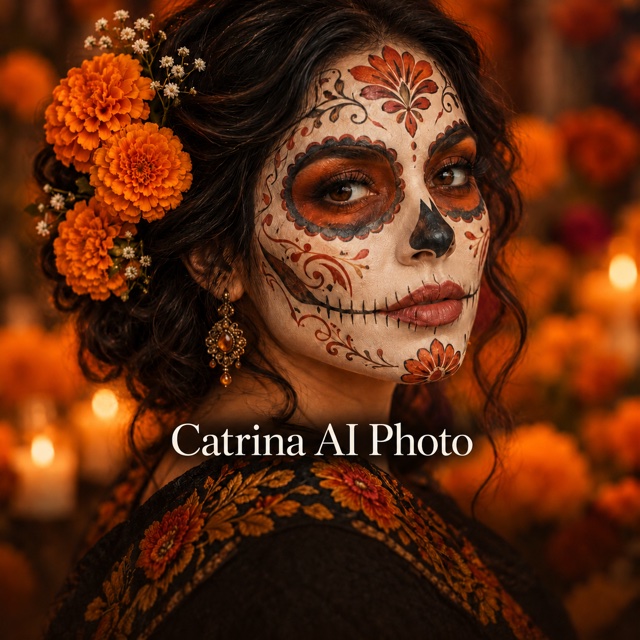
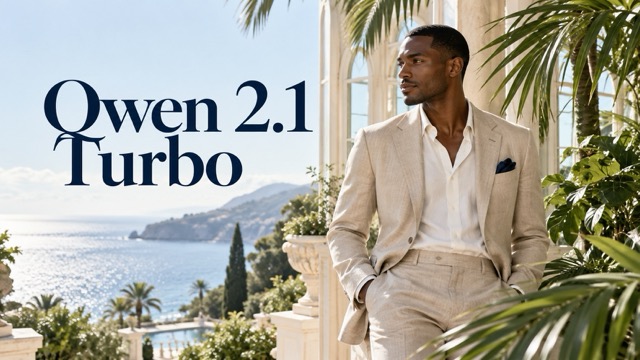
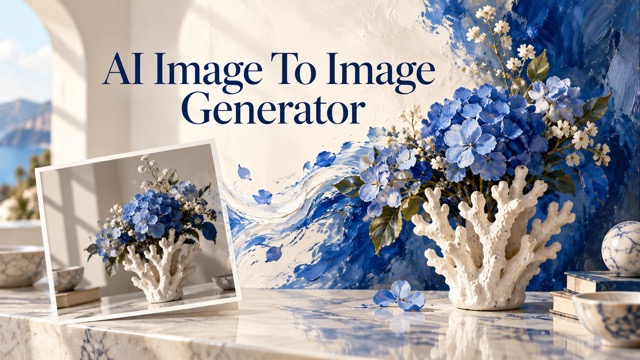
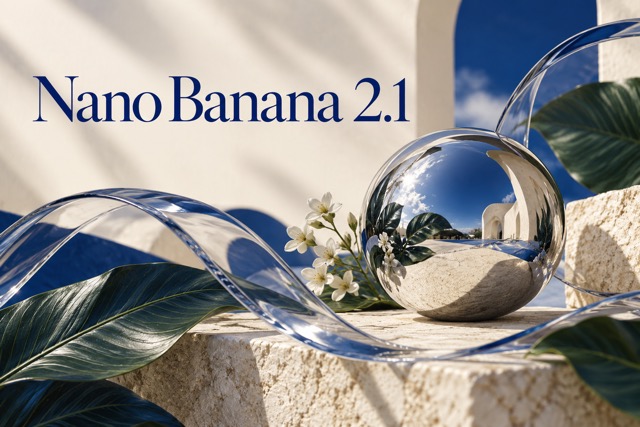
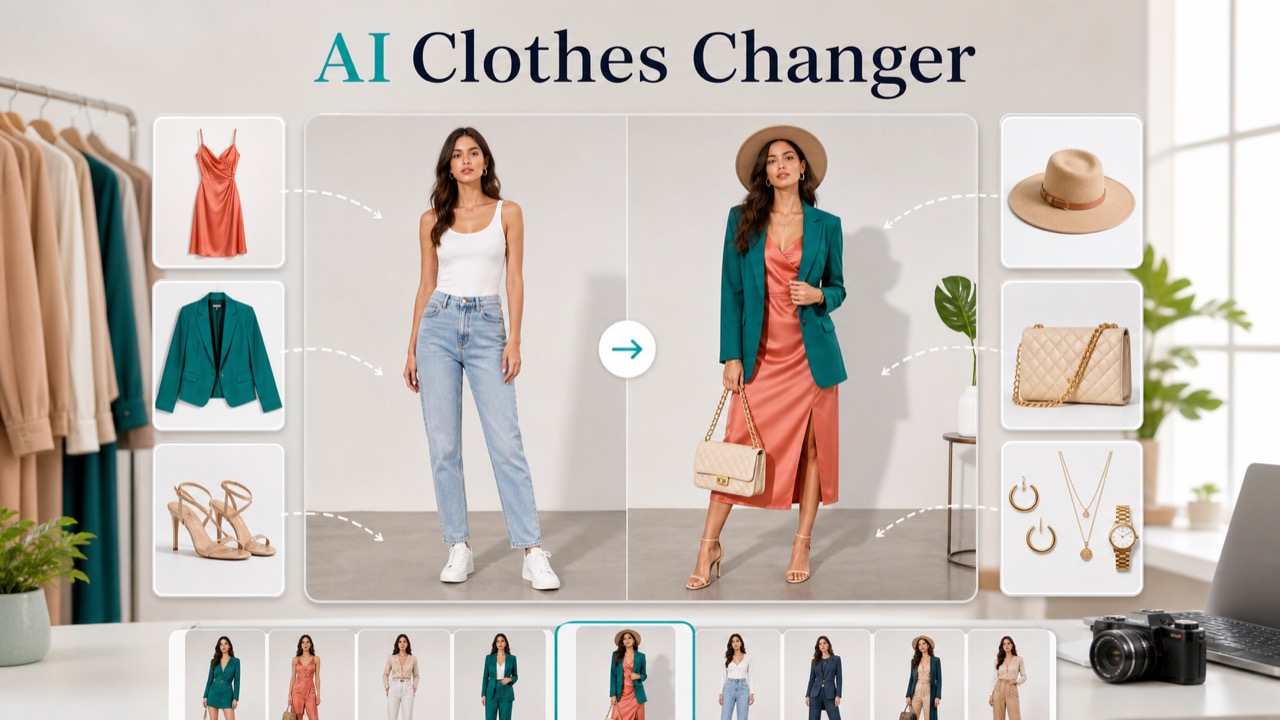
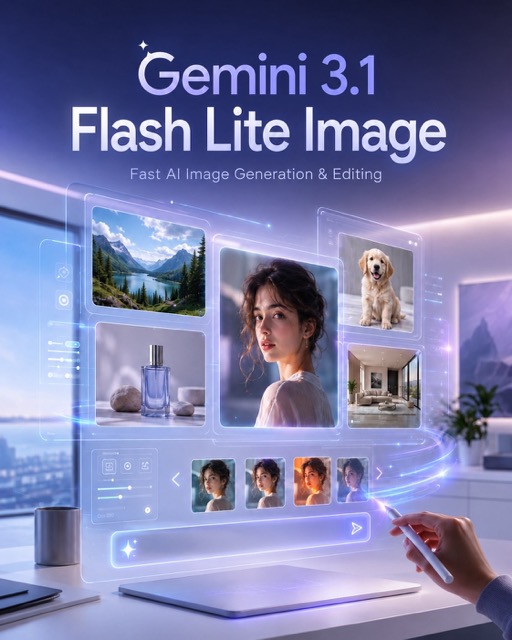
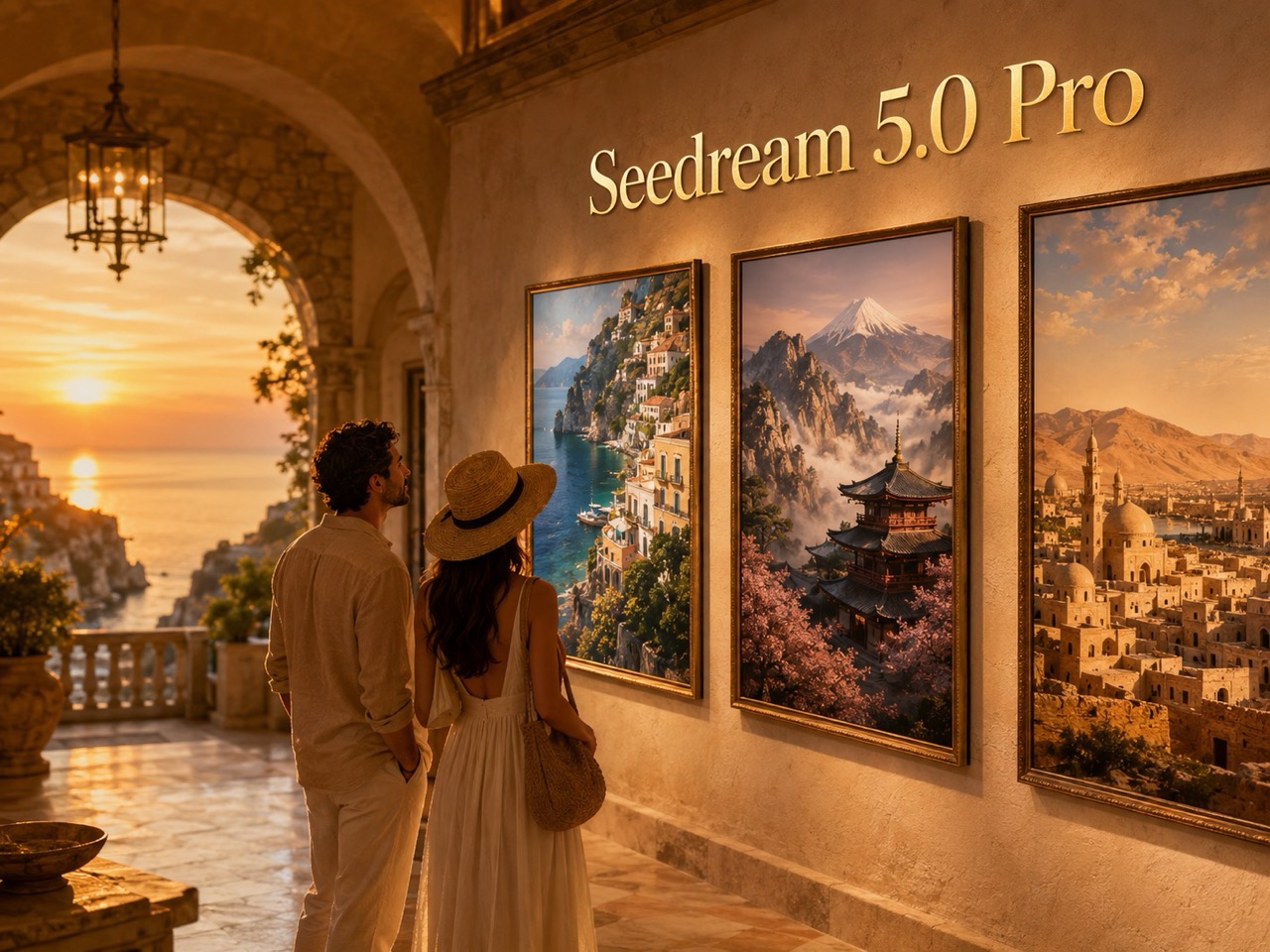


Google AI 圖像產生器:線上生成與編輯圖片
同一個瀏覽器工作空間,四款 Google 圖像模型
在瀏覽器中開啟 Google AI 圖像產生器。輸入場景描述、上傳參考照片,即可使用 Gemini 3 Pro Image、Gemini 3.1 Flash Image、Gemini Nano Banana 2.1 或 Gemini 2.5 Flash Image 生成圖片。這裡的 Google AI 圖像產生器也能修飾人像、重新佈置商品場景,並在海報、標籤與廣告中生成清楚易讀的文字。這款 Google 免費圖像產生器可供試用,所有模型均來自 Google。
如何使用 Google AI 圖像產生器
透過簡短流程,將點子變成完成的視覺作品。以下步驟都在同一個 Google AI 圖像產生器帳號中進行,你可以切換模型、修改圖片或重新開始,同時維持創作方向。Google 免費圖像產生器測試不需額外設定。

描述你想要的圖片
用日常語言描述畫面,寫明主體、環境、風格、光線與氛圍。Google AI 圖像產生器能理解詳細的長提示詞,你可以要求生成大理石檯面上的商品照、帶標題的雜誌封面,或夜間街頭人像。說明哪些文字必須準確呈現。如果已有其他專案用過的 Google 免費圖像產生器提示詞,可直接貼上並調整細節。先用 Google 免費圖像產生器製作草稿,方便檢查文字表達。

新增照片或參考圖
需要編輯時,上傳人像、商品照、草圖或房間照片。在改變背景、光線、服裝或裁切方式的同時,Google AI 圖像產生器會讓主體保持可辨識。Google AI 圖像產生器的上傳區最多支援十四張參考圖,適合商品型錄與客戶修改,Google 免費圖像產生器也能處理相同檔案。

選擇 Google 模型
依任務選擇模型。Gemini 3 Pro Image 適合複雜版面與精細細節,Gemini 3.1 Flash Image 是快速選項,Gemini Nano Banana 2.1 可處理較繁複的編輯,Gemini 2.5 Flash Image 則適合日常使用。Google AI 圖像產生器的模型來自同一系列,因此切換時可維持一致的提示詞寫法,Google 免費圖像產生器提示詞在各模型中也採相同的使用方式。接著依發布平台設定長寬比。

生成並微調
執行提示詞、檢查結果,再提出修改要求。如果人臉出現偏差,重新上傳上一版圖片並說明修正方式。Google AI 圖像產生器會將編輯紀錄集中保存,方便透過 Google 免費圖像產生器快速重做。每次調整仍可使用免費流程,讓你在決定方向前,以較低成本嘗試多種方案。
創意專案的最佳 AI 圖像工具
探索圖像創作工具,學習技巧和訣竅,了解 AI 如何協助您將概念轉化為完整專案。




為什麼選擇這個 Google AI 圖像產生器頁面
本頁涵蓋搜尋 Google AI 圖像產生器時的常見需求:海報、商品視覺、人像、社群貼文與文字較多的設計。每款 Google 模型都有明確用途,各項工具都會保留主體。只需快速測試時,也可使用 Google 免費圖像產生器流程。
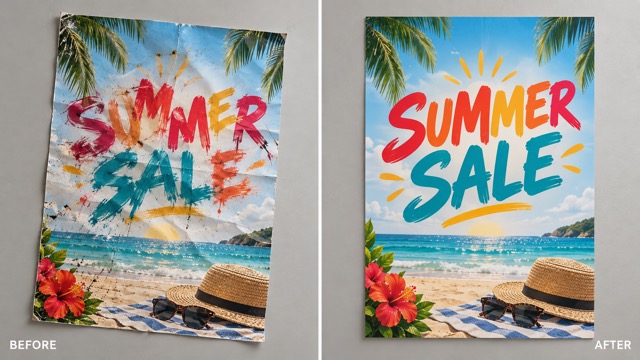
在生成圖片中呈現清楚文字
文字必須清楚易讀。Google AI 圖像產生器生成標題時,比舊款模型更少出現拼字錯誤,因此可以要求製作標示特定價格的促銷橫幅。簡短標題配上簡潔版面,通常能讓 Google AI 圖像產生器的字形保持清晰。這份穩定性使它成為廣告創意的常見選擇。需要多語標示的團隊,也能在設計核准前,透過 Google 免費圖像產生器將文案在地化。
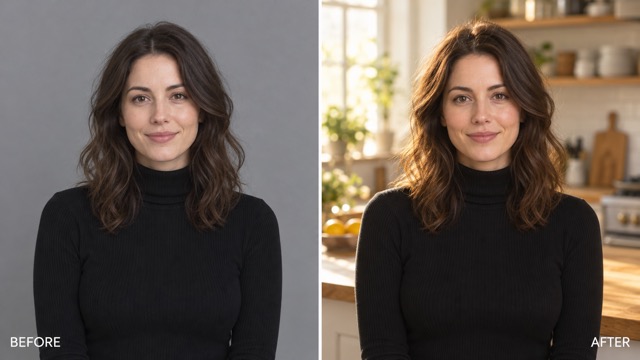
保留主體的照片編輯
上傳人像或商品圖,描述想要的變化。Google AI 圖像產生器會在重建場景、光線或背景時,保留相同面孔、布料與包裝。這是 Google AI 圖像產生器模型特別節省時間的地方:不需遮色片、多層圖層或手動修圖。把攝影棚背景換成廚房、將瓶子移到海灘,或一次改變房間風格,再用 Google 免費圖像產生器測試,與原圖比較。
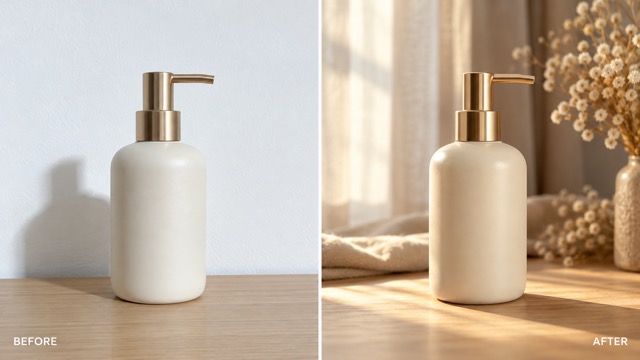
掌控風格、光線與圖片格式
要求柔和窗光、強烈正午陽光、底片顆粒,或均勻的攝影棚效果。為直式限時動態、寬幅橫幅或方形商品圖設定長寬比。工作空間中的 Google AI 圖像產生器在不同模型間採一致的控制用語,因此一個模型適用的提示詞也能用在下一個。客戶需要三種格式時,這份一致性很有幫助,也讓 Google 免費圖像產生器測試更接近正式製作的品質。一次工作階段即可涵蓋同一活動的一整套尺寸。
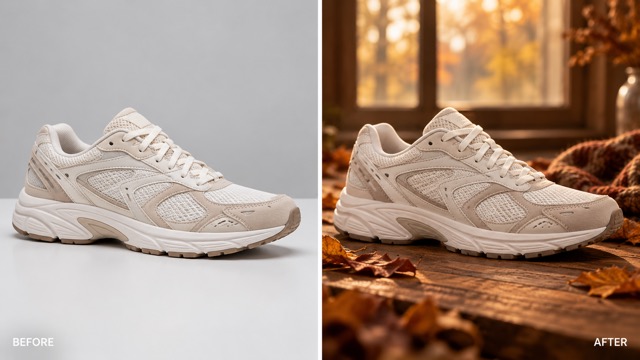
不用攝影棚製作商業視覺
多數小型團隊沒有專職攝影師或修圖師。Google AI 圖像產生器能從一張照片製作商品場景、包裝預覽、活動海報與生活風格圖片,補足這項需求。加入季節背景,或更換模特兒服裝。需要數十種版本的賣家,通常能結合 Google AI 圖像產生器批次流程與 Google 免費圖像產生器試用,在投入完整拍攝前選定方向。模型也會讓包裝色彩接近原始樣品。
Google AI 圖像產生器應用情境
團隊帶著不同任務來到這裡:活動素材、商品圖片、概念圖或封面。Google AI 圖像產生器不用切換工具就能處理各種需求。透過 Google 免費圖像產生器,任何人都能先試一個點子,再擴大製作規模。

活動海報與廣告
起草新品海報、促銷橫幅與付費社群廣告素材。Google AI 圖像產生器可用一條提示詞完成版面,再依要求修改標題或商品位置。分別匯出不同格式,或在方向改變時,重新使用 Google 免費圖像產生器提示詞。再次免費生成,是測試下一個標題的快捷方式。

商品與電商圖片
將商品照片放入光線一致、邊緣乾淨的新場景。Google AI 圖像產生器系列擅長表現包裝與紋理,對化妝品、飲料與服飾尤其重要。先測試季節背景,再於正式拍攝前,用相同參考圖透過 Google 免費圖像產生器製作變體。編輯功能也能清除細小刮痕。

人像、頭像與角色
生成個人頭像、奇幻角色與風格化人像,或替現有頭像換風格。Google AI 圖像產生器能良好維持臉部結構,使同一個人在不同場景中仍可辨識。設計師也能先畫服裝草圖,再透過 Google 免費圖像產生器完善。人像製作能體現這個模型系列的實用價值。

資訊圖表與示意圖
將流程、時間軸或比較資訊轉為帶標籤的視覺說明。Google AI 圖像產生器處理簡短說明文字的表現優於許多圖像工具,讓課堂投影片與內部簡報更容易製作。保持文字精簡,再透過 Google 免費圖像產生器二次生成來整理版面。帶標籤的生成圖比手繪更容易修改,免費草稿也適合首次審閱。
創作者如何評價 Google AI 圖像產生器
這些回饋來自比較過圖像工具的寫作者、賣家與設計師。他們描述的是上文展示的 Google AI 圖像產生器流程,每個人都從 Google 免費圖像產生器測試開始。
我在這裡重新製作了整套保養品活動素材。Google AI 圖像產生器讓瓶身標籤保持清楚,編輯器也在一個下午調整了三張照片的光線。效果比我之前用的 Google 免費圖像產生器更好,結果不需再次清理。
標題清楚易讀,這很難得。我為每種貼文格式各執行一條 Google AI 圖像產生器提示詞,就完成了一週的配圖。Google 免費圖像產生器讓我先測試再決定,免費試用就已足夠。
我用它製作介面概念與包裝模型。Google AI 圖像產生器能緊密遵循版面指示,編輯時也維持商品外形。一次 Google 免費圖像產生器工作階段就足以判斷方向。
課堂圖示通常很費工。這個 Google AI 圖像產生器頁面把筆記轉成帶標籤的視覺圖,當天早上就能使用。我先透過免費生成檢查文字。
情緒板與編輯風格畫面很快就能完成。Google AI 圖像產生器編輯在更換場景時保留同一位模特兒和服裝,省下一整天的規劃時間。免費入口讓我願意繼續使用。
幾分鐘就能做出縮圖與頻道美術圖。每次要求特寫時,Google AI 圖像產生器都能抓準構圖,錯誤標籤也能直接修正,不需重做。在我試過的 Google 免費圖像產生器中,這是最好的選擇。


Google AI 圖像產生器常見問題
關於模型、限制、編輯與價格的簡短回答。開啟 Google AI 圖像產生器前先閱讀,再透過 Google 免費圖像產生器測試一條提示詞。
四款 Google 模型:Gemini 3 Pro Image、Gemini 3.1 Flash Image、Gemini Nano Banana 2.1 與 Gemini 2.5 Flash Image。每款都能在產生器中選取,預設使用最新的 Pro 模型。四款均支援提示詞與參考照片。
不需另購獨立訂閱即可嘗試提示詞。Google 免費圖像產生器額度涵蓋測試、比較與輕量編輯,升級後則有更高上限與更快佇列。先執行一條提示詞,查看模型如何處理你的主體。
可以,上傳原始照片並要求修改,而非生成全新場景。Google AI 圖像產生器編輯會穩定保留身分特徵、頭髮與膚色。說明哪些元素必須保留,並在匯出前檢查結果。先透過 Google 免費圖像產生器試一版,能提早找出多數問題。
照片上傳、長寬比控制與清晰文字,最能影響輸出品質。Google 免費圖像產生器方案包含這三項,可在實際專案中評估流程。同一次工作階段可測試海報、人像與商品照。
可以,尤其適合短文案。寫明正確用詞、字型風格與位置。Google AI 圖像產生器擅長標題、標籤與標示;較長段落建議之後在設計軟體中加入。以 Google 免費圖像產生器檢查標題,只需一條提示詞。
不需要。描述圖片、選取模型,然後按下生成。Google AI 圖像產生器的控制項包含提示詞欄、上傳區與長寬比選單。多數人第一次免費生成即可獲得可用成果,流程也不需教學。產生的圖片可直接下載。
開始使用 Google AI 圖像產生器
選取 Google 模型,描述圖片,並在同一個視窗中微調。這裡的 Google AI 圖像產生器涵蓋海報、商品、人像與示意圖。Google 免費圖像產生器試用能快速展示各模型如何呈現你的點子。免費生成只需一條提示詞。立即製作第一張圖片。
