
さらに多くのAI画像生成ツール
さまざまなクリエイティブニーズやスタイルに対応した、専門特化型AI画像生成ツールのコレクションをご覧ください
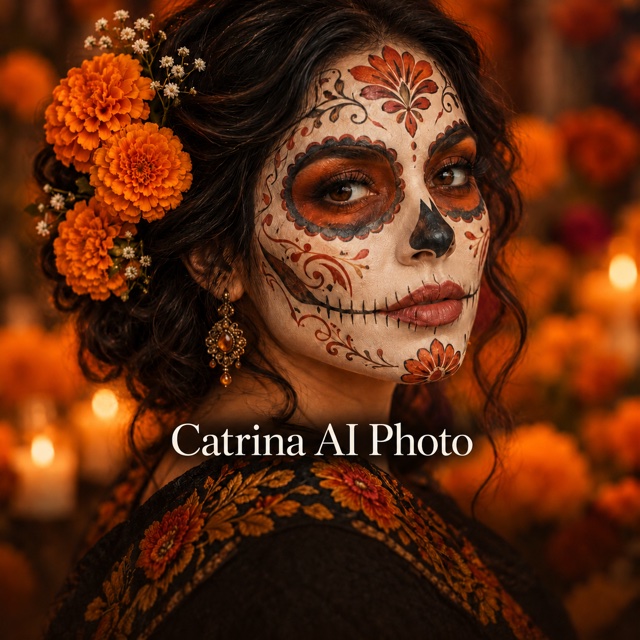
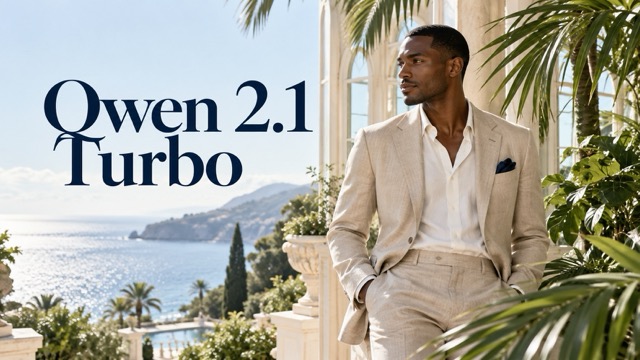
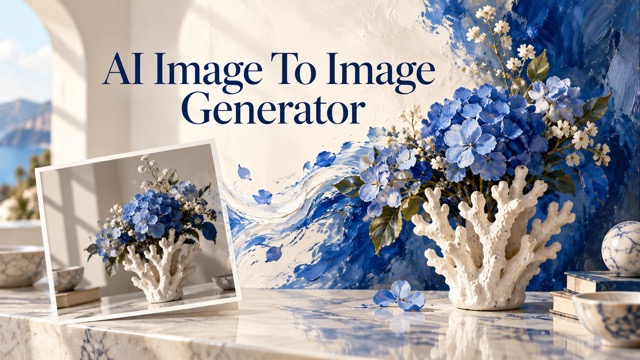
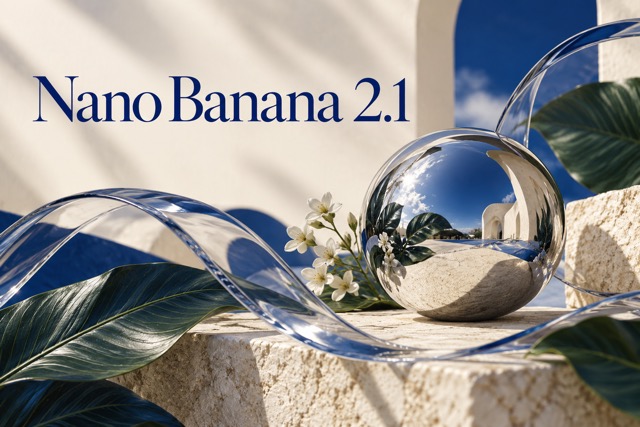


Google AI画像生成ツール:オンラインで画像を生成・編集
ひとつのブラウザ作業スペースで使える4つのGoogle画像モデル
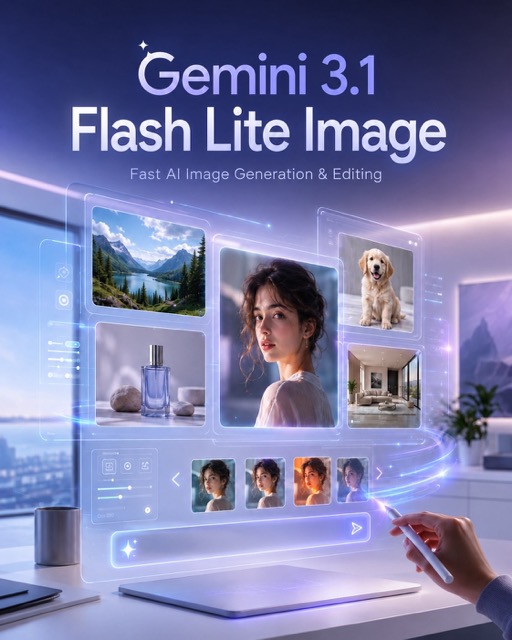
ブラウザでGoogle AI画像生成ツールを開きましょう。場面を入力して参考写真をアップロードし、Gemini 3 Pro Image、Gemini 3.1 Flash Image、Gemini Nano Banana 2.1、Gemini 2.5 Flash Imageで生成できます。Google AI画像生成ツールはポートレートの補正、商品シーンの再構成、ポスターやラベル、広告への読みやすい文字の描画にも対応します。無料で試せるGoogle画像生成ツールで、すべてのモデルがGoogle製です。
Google AI画像生成ツールの使い方
短い手順でアイデアを完成したビジュアルに変えます。各ステップは同じGoogle AI画像生成ツールのアカウントで行うため、モデルの切り替え、画像の修正、やり直しでも方向性を保てます。Google無料画像生成ツールのテストに追加設定は不要です。

作りたい画像を説明
欲しい場面を普段の言葉で書き、被写体、場所、スタイル、照明、雰囲気を指定します。Google AI画像生成ツールは長く具体的な指示を理解するため、大理石の上の商品写真、見出し入りの雑誌表紙、夜の街のポートレートなどを依頼できます。正確に表示したい文字も指定しましょう。別の案件で保存したGoogle無料画像生成ツールのプロンプトがあれば、貼り付けて詳細を調整できます。Google無料画像生成ツールで下書きを作ると、文言を確認しやすくなります。

写真や参考画像を追加
編集する場合は、ポートレート、商品写真、スケッチ、部屋の写真をアップロードします。Google AI画像生成ツールは、背景、照明、服装、切り取り方を変えながら被写体の識別しやすさを保ちます。Google AI画像生成ツールのアップロード欄は最大14枚の参考画像に対応します。カタログ画像や顧客の修正依頼に便利で、Google無料画像生成ツールでも同じファイルを扱えます。

Googleモデルを選択
作業に合ったモデルを選びます。Gemini 3 Pro Imageは複雑なレイアウトや細部、Gemini 3.1 Flash Imageは素早い処理、Gemini Nano Banana 2.1は手の込んだ編集に適し、Gemini 2.5 Flash Imageは日常作業に頼れる選択肢です。Google AI画像生成ツールのモデルは同じ系列なので、切り替えても指示の書き方を統一できます。Google無料画像生成ツールのプロンプトも各モデルで同じ考え方で使えます。その後、公開先に合わせて縦横比を設定します。

生成して調整
プロンプトを実行し、結果を確認して修正を依頼します。顔が変わった場合は直前の画像を再度アップロードし、修正点を説明します。Google AI画像生成ツールは編集履歴を一か所にまとめるため、Google無料画像生成ツールでの再生成も素早く行えます。繰り返しの作業も無料の流れで進められ、ひとつの方向に決める前に、費用を抑えて複数案を試せます。
クリエイティブプロジェクトに最適なAI画像ツール
画像のクリエイティブツールを探索し、ヒントやコツを学び、AIがコンセプトを完成したプロジェクトに変えるアシスタントとしてどのように役立つかをご覧ください。




このGoogle AI画像生成ツールのページが役立つ理由
Google AI画像生成ツールの検索で求められる、ポスター、商品ビジュアル、ポートレート、SNS投稿、文字の多いデザインを扱います。各Googleモデルには明確な役割があり、どのツールも被写体を保ちます。少し試したい場合にもGoogle無料画像生成ツールの流れを使えます。
生成画像の中にも読みやすい文字
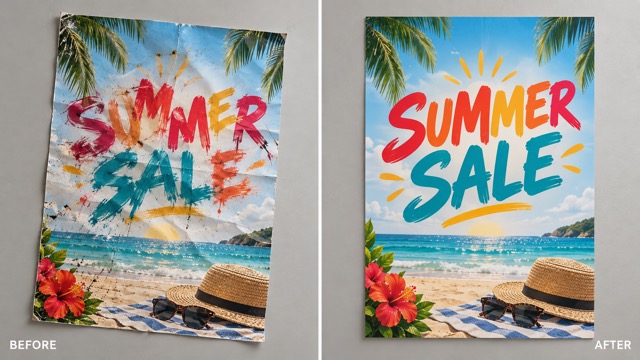
文字は読める必要があります。Google AI画像生成ツールは従来のモデルより見出しのつづり間違いが少なく、特定の価格を入れたセールバナーなどを依頼できます。短い見出しとすっきりしたレイアウトを組み合わせると、Google AI画像生成ツールの文字は鮮明に保たれやすくなります。その安定性から広告制作でもよく選ばれます。多言語の掲示物が必要なチームは、デザイン承認前にGoogle無料画像生成ツールで文言をローカライズできます。
被写体を保つ写真編集
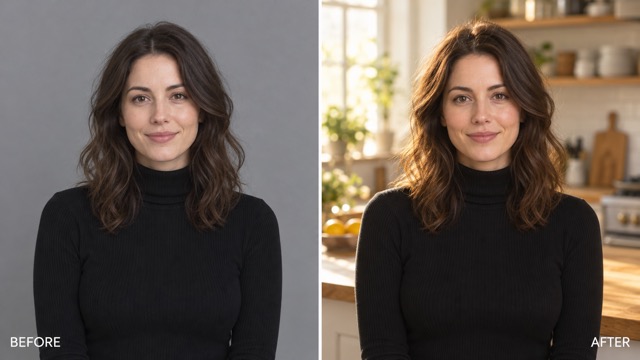
ポートレートや商品画像をアップロードし、変更を説明します。Google AI画像生成ツールは場面、照明、背景を作り直しながら、同じ顔、布地、パッケージを保ちます。Google AI画像生成ツールのモデルが特に時間を短縮する作業で、マスク、積み重なったレイヤー、手動補正は不要です。スタジオ背景をキッチンに変え、ボトルを浜辺に置き、部屋のスタイルを一度で変えるなどして、Google無料画像生成ツールで元画像と比較しましょう。
スタイル・照明・形式を調整
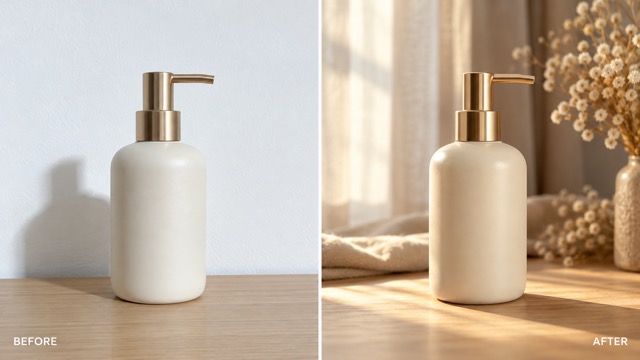
柔らかな窓明かり、強い正午の日差し、フィルムの粒子感、均一なスタジオの雰囲気などを指定します。縦型ストーリー、横長バナー、正方形の商品掲載画像に合う縦横比を設定します。Google AI画像生成ツールの操作用語はモデル間で共通なので、あるモデルで使えた指示は次のモデルでも使えます。顧客が3つの形式を求める場合にも役立ち、無料テストを制作に近い品質に保てます。Google無料画像生成ツールの1回のセッションで、キャンペーン全体のサイズをそろえられます。
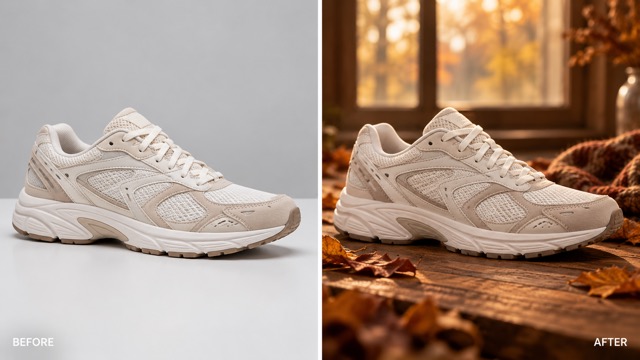
スタジオなしで商用ビジュアルを制作
小規模チームの多くには撮影や補正の担当者がいません。Google AI画像生成ツールは1枚の写真から商品シーン、パッケージ案、キャンペーンポスター、ライフスタイル写真を作り、その不足を補います。季節の背景を追加したりモデルの服装を変えたりできます。数十種類の案が必要な販売者は、Google AI画像生成ツールの一括処理と無料試用で、本格的な撮影前に方向性を決められることが多くあります。パッケージの色も元のサンプルに近く保ちます。
Google AI画像生成ツールの活用例
チームごとにキャンペーン素材、商品画像、コンセプト、表紙などの仕事があります。Google AI画像生成ツールはツールを切り替えずに対応します。Google無料画像生成ツールでひとつのアイデアを試してから制作規模を広げられます。

キャンペーンポスターと広告
新商品ポスター、セールバナー、有料SNS広告の下書きを作成します。Google AI画像生成ツールはひとつの指示でレイアウトを作り、その後の依頼で見出しや商品位置を編集します。形式別に書き出すか、方向性が変わったらGoogle無料画像生成ツールのプロンプトからやり直します。無料で再生成すれば、次の見出しを素早く試せます。

商品写真とEC向け画像
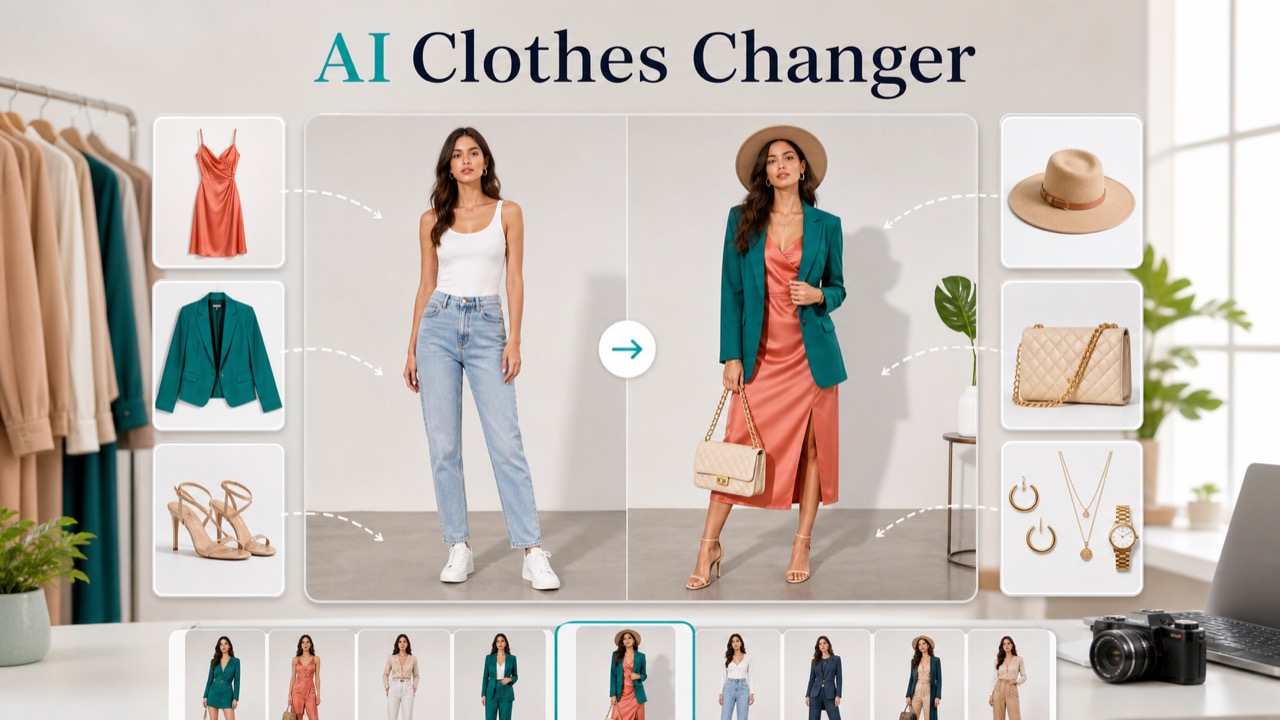
照明をそろえ、輪郭をきれいに保って商品写真を新しい場面に配置します。Google AI画像生成ツールはパッケージや質感に強く、化粧品、飲料、衣料品に役立ちます。季節の背景を試したら、最終撮影前に同じ参考画像をGoogle無料画像生成ツールで別案に使えます。編集では小さな傷も除去できます。

ポートレート・アバター・キャラクター
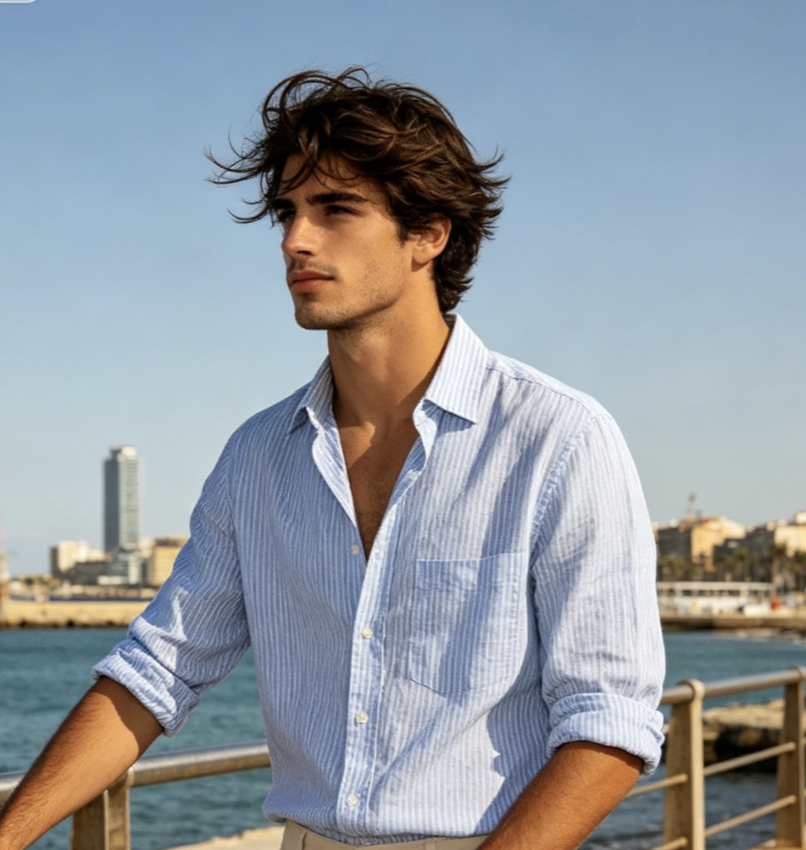
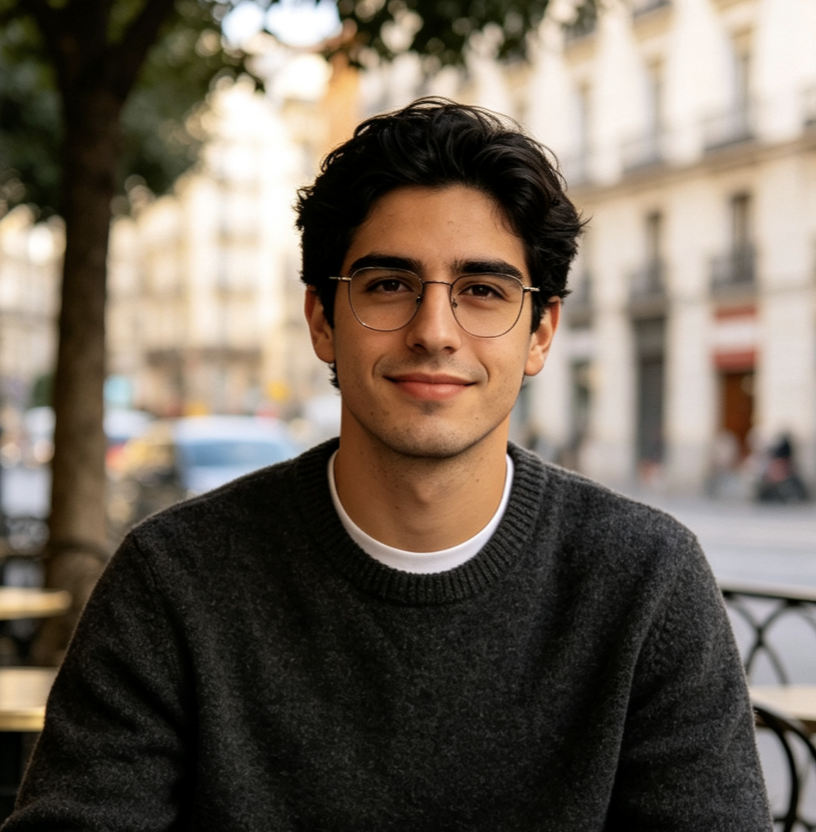
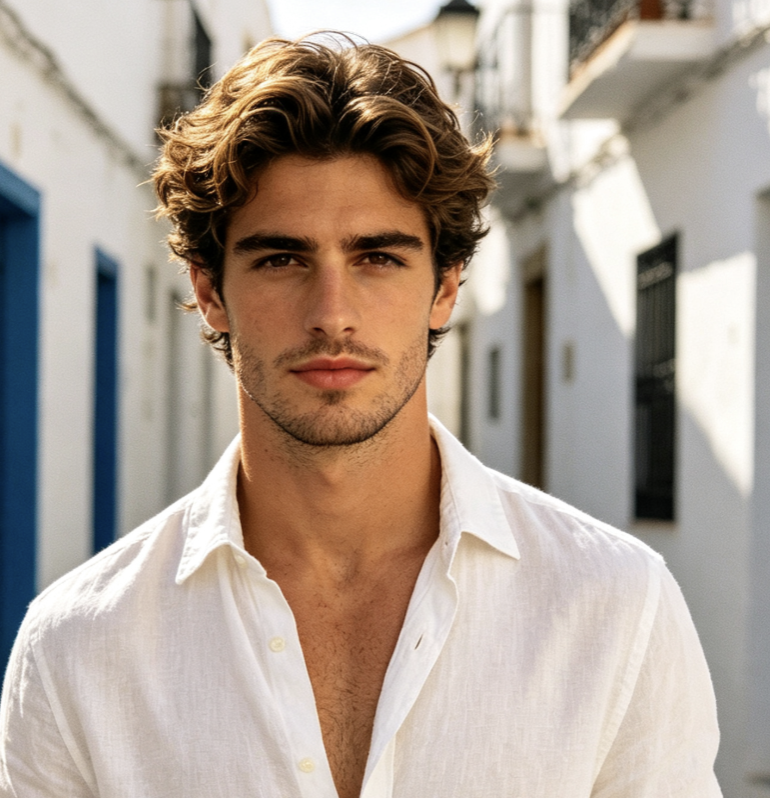
プロフィール写真、ファンタジーキャラクター、様式化したポートレートを生成したり、既存の顔写真をアレンジしたりできます。Google AI画像生成ツールは顔の構造をよく保ち、場面が変わっても同じ人物と分かります。デザイナーは衣装のスケッチをGoogle無料画像生成ツールで調整できます。人物制作はこのモデル群の実用性が発揮される分野です。

インフォグラフィックと図解
工程、年表、比較をラベル付きの視覚的な説明に変えます。Google AI画像生成ツールは多くの画像ツールより短い説明文を扱いやすく、授業スライドや社内資料を作りやすくします。文字を短く保ち、Google無料画像生成ツールで再生成して配置を整えましょう。ラベル付きの生成図は手描きより修正しやすく、無料の下書きでも最初のレビューに使えます。
クリエイターが語るGoogle AI画像生成ツール
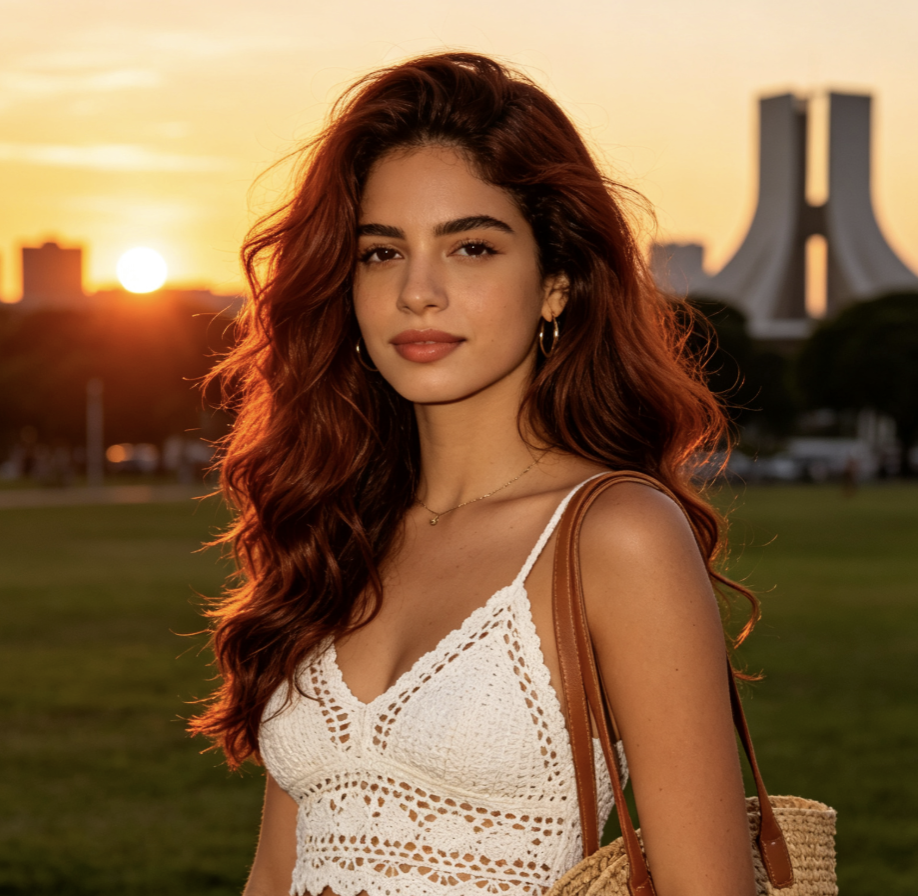
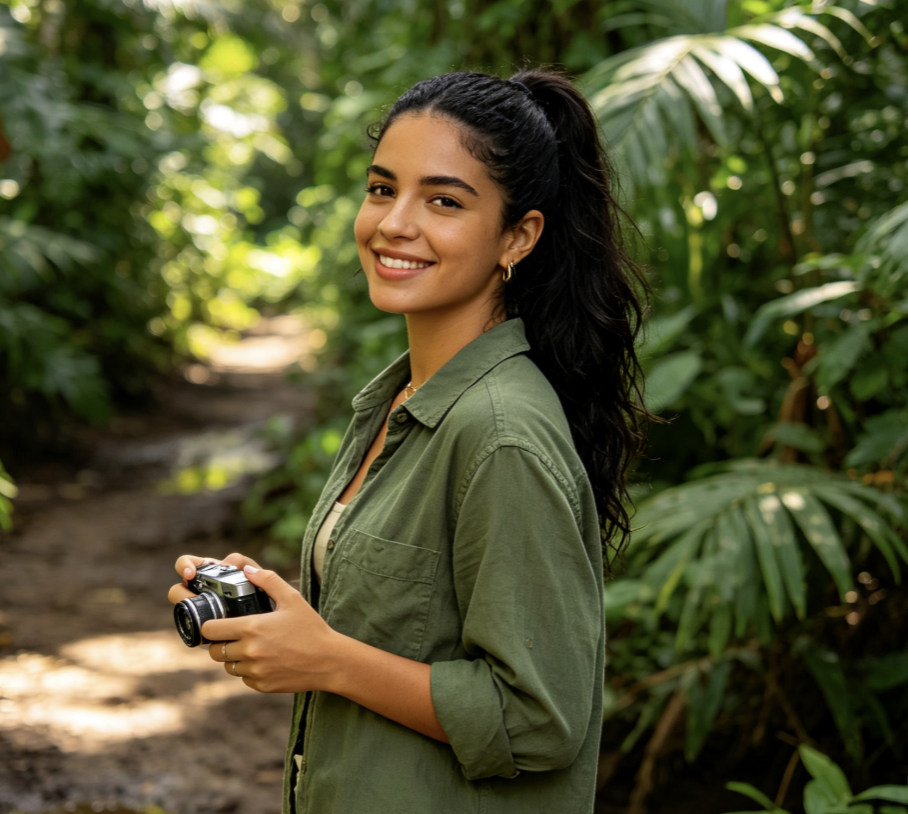
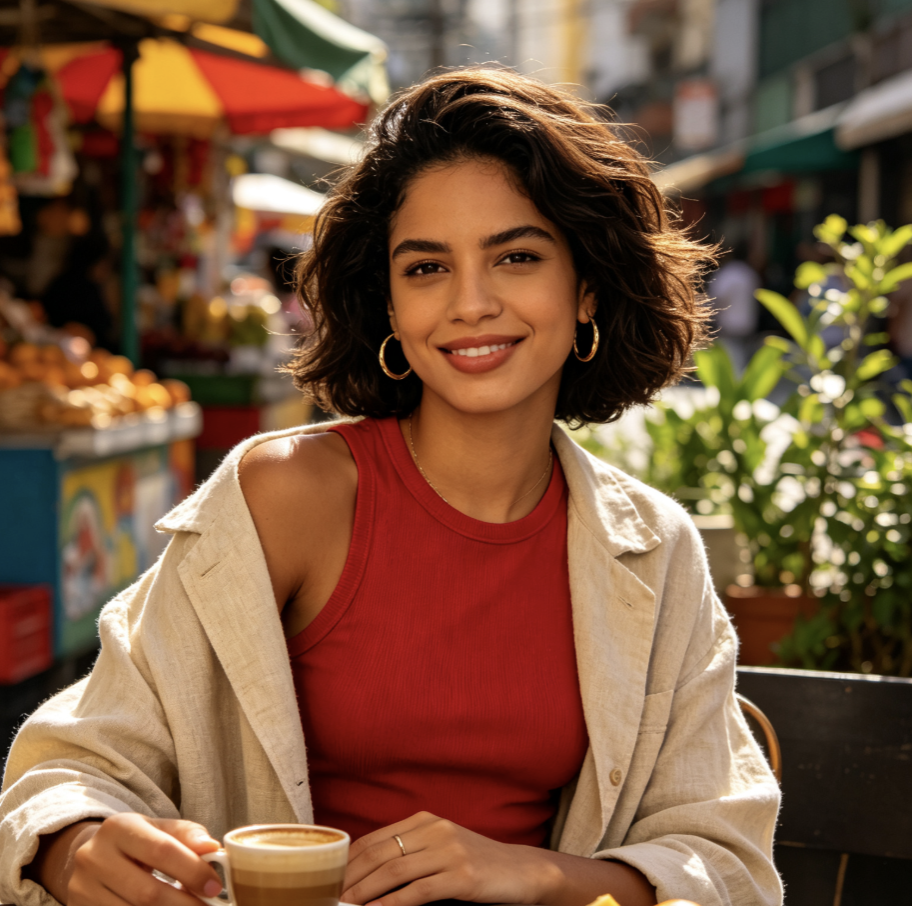
画像ツールを比較したライター、販売者、デザイナーの感想です。上記のGoogle AI画像生成ツールの流れについて述べており、全員がGoogle無料画像生成ツールのテストから始めました。
ここでスキンケアのキャンペーン全体を作り直しました。Google AI画像生成ツールはボトルのラベルを鮮明に保ち、編集機能で3枚の照明を午後だけで直せました。以前のGoogle無料画像生成ツールより良く、追加のクリーンアップも不要でした。
見出しが読める状態で出るのは珍しいですね。投稿形式ごとにGoogle AI画像生成ツールのプロンプトをひとつ実行し、1週間分の画像を用意できました。無料で先にテストできたので判断しやすく、試用だけで十分でした。
UIコンセプトやパッケージのモックアップに使っています。Google AI画像生成ツールは配置指示に忠実で、編集でも商品の形を保ちます。Google無料画像生成ツールの1セッションで方向性を判断できます。
授業の図解作りはいつも手間でした。このGoogle AI画像生成ツールのページがメモをラベル付きの図に変え、その日の午前中に使えました。まず無料生成で言葉を確認しました。
ムードボードやエディトリアル画像がすぐにできます。Google AI画像生成ツールの編集は場面を変えてもモデルと衣装を保つため、計画の時間が丸1日減りました。無料試用が継続利用のきっかけでした。
サムネイルやチャンネル画像を数分で作れます。クローズアップを頼むたびGoogle AI画像生成ツールが構図をうまく捉え、誤ったラベルも作り直さず修正できました。試したGoogle無料画像生成ツールの中で一番です。
Google AI画像生成ツールのよくある質問
モデル、上限、編集、料金についての短い回答です。Google AI画像生成ツールのページを開く前に読み、まず無料生成でひとつのプロンプトを試してください。
Gemini 3 Pro Image、Gemini 3.1 Flash Image、Gemini Nano Banana 2.1、Gemini 2.5 Flash Imageの4つのGoogleモデルです。すべて選択でき、Google AI画像生成ツールの初期設定は最新のProモデルです。4つともプロンプトと参考写真に対応します。
別のサブスクリプションを購入せずに指示を試せます。Google無料画像生成ツールの利用枠はテスト、比較、軽い編集を含み、アップグレードで上限と処理順の速さが向上します。ひとつの指示でモデルが被写体をどう扱うか確認してください。
はい。元の写真をアップロードし、新しい場面ではなく変更を依頼してください。Google AI画像生成ツールの編集は人物の特徴、髪、肌の色を安定して保ちます。維持する要素を伝え、書き出し前に結果を確認します。無料で一度試すと、多くの問題を早めに見つけられます。
写真のアップロード、縦横比の調整、読みやすい文字が品質に最も影響します。Google無料画像生成ツールのプランは3つとも含むため、実際の案件で流れを評価できます。同じセッションでポスター、ポートレート、商品写真を試しましょう。
はい。特に短い文言に向いています。正確な言葉、フォントの雰囲気、位置を指定してください。Google AI画像生成ツールは見出し、ラベル、看板を扱いやすく、長い段落は後からデザインアプリで追加するとよいでしょう。無料生成で見出しを確認するには、指示ひとつで済みます。
不要です。画像を説明し、モデルを選んで生成します。Google AI画像生成ツールにはプロンプト欄、アップロード欄、縦横比メニューがあります。多くの人は最初の無料生成で使える結果を得られ、手順のチュートリアルも必要ありません。生成画像はダウンロードできます。
Google AI画像生成ツールで始める
Googleモデルを選び、画像を説明し、同じウィンドウで調整します。このGoogle AI画像生成ツールはポスター、商品、人物、図解に対応します。無料試用で各モデルがアイデアをどう扱うか素早く確認できます。無料生成にはひとつのプロンプトがあれば十分です。今すぐ最初の画像を作りましょう。
