
さらに多くのAI画像生成ツール
さまざまなクリエイティブニーズやスタイルに対応した、専門特化型AI画像生成ツールのコレクションをご覧ください

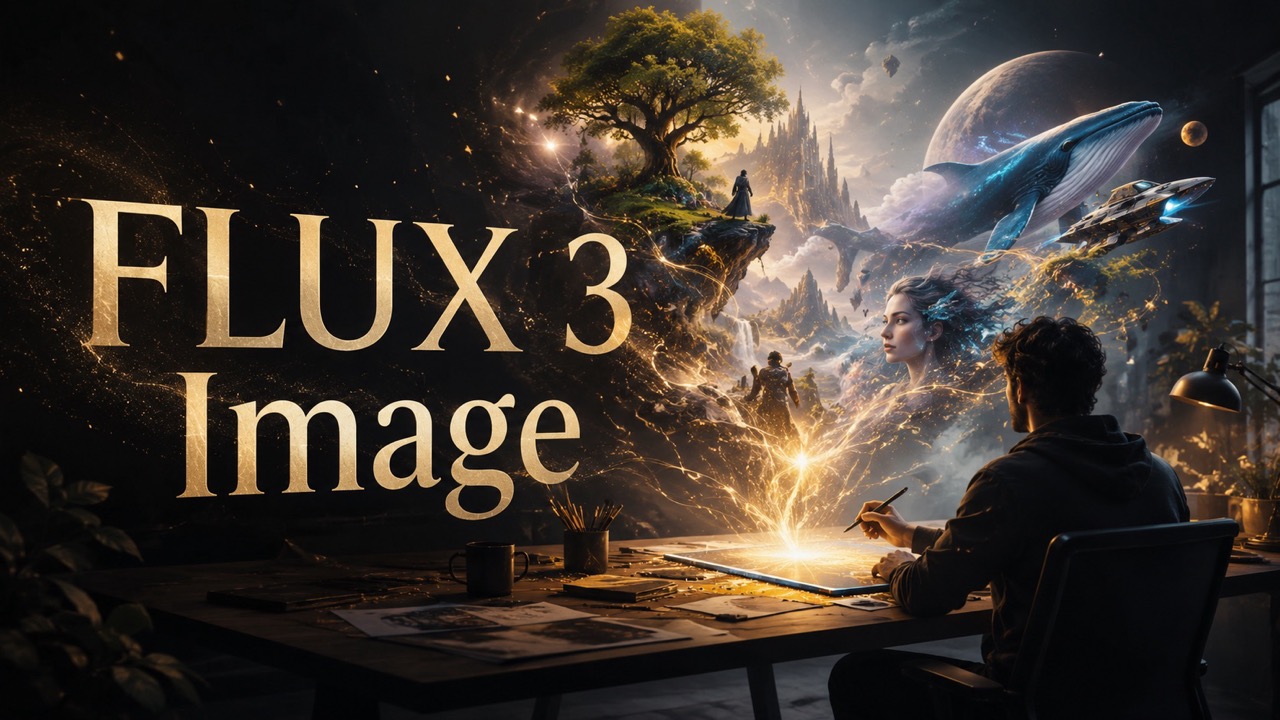



次のアイデアを形にするFLUX 3 Klein画像制作
オリジナルのシーンを作成し、意図に沿って写真を編集
文章で表したアイデアからFLUX 3 Klein画像を作成したり、既存の写真を調整したり、複数の参照画像を一つのビジュアル方針にまとめたりできます。このFLUX 3画像生成ツールは、テキストと画像の入力により、商品コンセプト、記事用のシーン、個人のアート制作を支援します。明確な被写体から始め、背景を説明し、目指す結果に合わせてFLUX 3 Klein画像を組み立てましょう。
FLUX 3 Klein画像の作り方
役立つFLUX 3 Klein画像は、明確な制作指示から生まれます。この4つのステップで、最初のアイデアを評価できる結果へと進めましょう。FLUX 3画像生成ツールは、文章のプロンプトとアップロード画像に対応しています。

被写体と背景を説明する
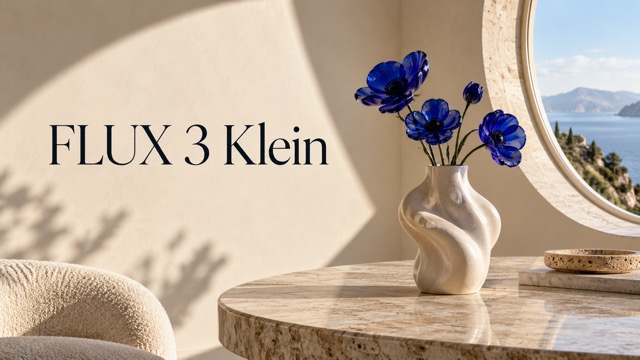
FLUX 3 Klein画像のプロンプトは主な被写体から書き始め、続いて環境、カメラアングル、照明を説明します。日当たりのよい窓のそばにある石のテーブルに置かれた陶器の花瓶など、FLUX 3画像生成ツールに具体的な方向を示しましょう。画像の用途も伝え、構図と細部が同じアイデアを支えるようにします。

役割が明確な参照画像を追加する
FLUX 3 Klein画像に視覚的な手がかりが必要な場合は、最大10枚の画像をアップロードできます。どの参照画像が被写体、背景、スタイルを示すのかを説明し、残したい細部を指定します。FLUX 3画像生成ツールは、参照画像と指示を併せて利用できます。FLUX 3 Klein画像の制作指示を明確にすると、一つの参照画像に背景の維持とまったく新しい場所の指定を同時に求めるような、矛盾した要求を避けられます。
最初のバージョンを生成する
利用できる設定を選び、プロンプトを確認してFLUX 3 Klein画像を生成します。結果を評価しやすいよう、まずは一貫した一つのシーンから始めましょう。FLUX 3画像生成ツールでは、送信前に現在の必要クレジット数を確認してください。被写体、フレーミング、照明を先に見てから、文字、縫い目、反射などの細部を確認します。

最も重要な細部を調整する
一度に一つの判断を変えながら、FLUX 3 Klein画像を改善します。維持したい要素を説明しつつ、FLUX 3画像生成ツールに暖かい配色、シンプルな背景、別のトリミングなどを依頼しましょう。新しいFLUX 3 Klein画像を最初の制作指示と比較します。FLUX 3画像生成ツールへの指示は的を絞り、プロジェクトで使う前に完成した結果を確認してください。
クリエイティブプロジェクトに最適なAI画像ツール
画像のクリエイティブツールを探索し、ヒントやコツを学び、AIがコンセプトを完成したプロジェクトに変えるアシスタントとしてどのように役立つかをご覧ください。





FLUX 3 Kleinの画像機能を探る
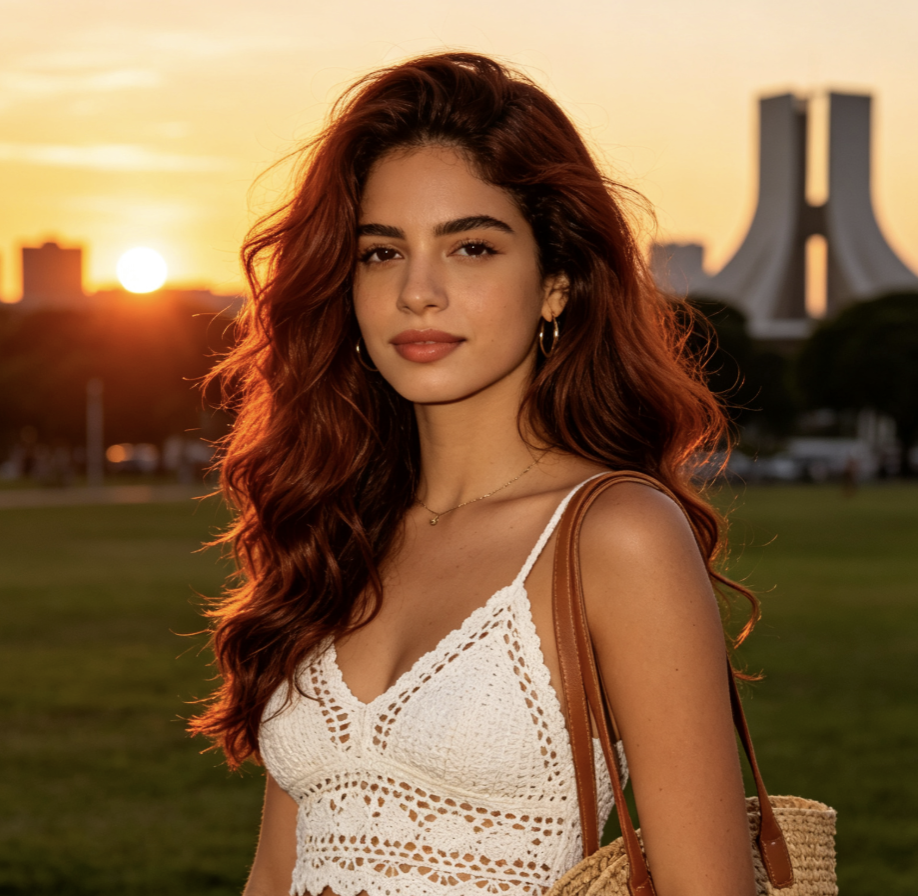
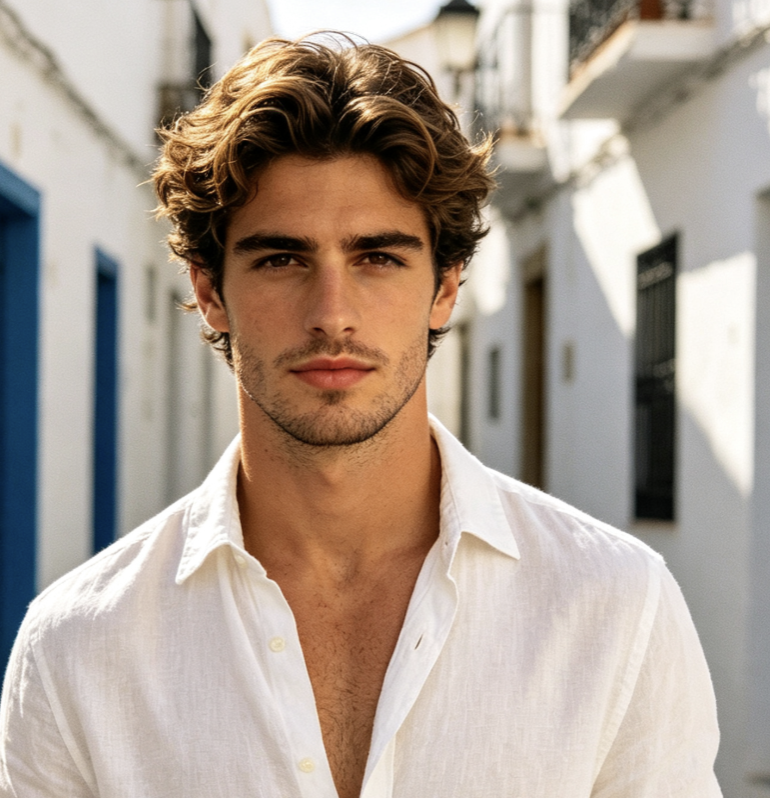
FLUX 3 Klein画像制作で、新しいシーン、狙いを絞った編集、参照画像の組み合わせ、雰囲気の変化を試しましょう。これらの例は、FLUX 3画像生成ツールで考えられる創作の方向を示しています。掲載画像はコンセプトを説明するイラストであり、このモデルの出力と確認されたものではありません。
制作指示からFLUX 3 Klein画像を作成
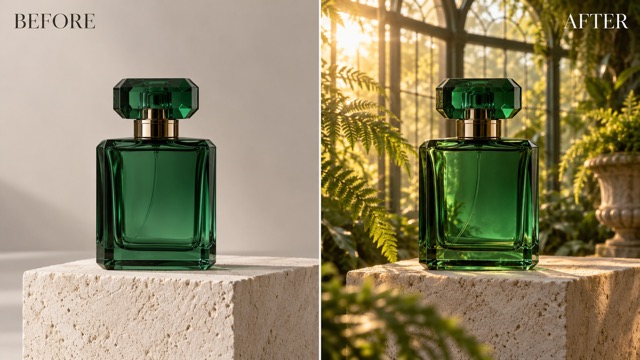
被写体、素材、光、場所を定め、抽象的なテーマを具体的なFLUX 3 Klein画像に変えましょう。香水瓶を、自然な反射と接地部分の影を備えた緑豊かな温室シーンの主役にすることもできます。FLUX 3画像生成ツールでその背景を試し、結果を意図した雰囲気と比べます。見出し用の余白が必要なのか、商品のクローズアップが必要なのかを指定してください。優先順位を明確にすると、FLUX 3画像生成ツールへの制作指示に一貫性を保てます。
狙いを絞った編集でFLUX 3 Klein画像を調整
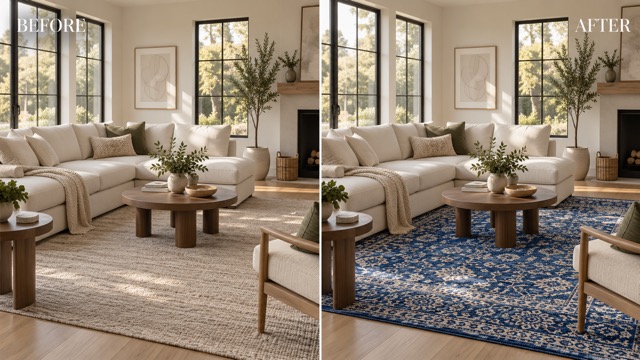
具体的な変更を説明し、FLUX 3 Klein画像の編集を導きます。室内なら、家具の配置と窓からの光を残すよう伝えながら、落ち着いた色のラグを青い柄物に置き換えられます。FLUX 3画像生成ツールは、アップロード画像と文章の指示を受け付け、意図を絞った修正の出発点を提供します。対象を明確にし、編集後には周囲の細部も確認しましょう。変更を求めていない細部がすべて同一に保たれるとは限らないことを踏まえ、FLUX 3画像生成ツールでデザインの選択肢を比較してください。
参照画像でFLUX 3 Klein画像の方向を指定
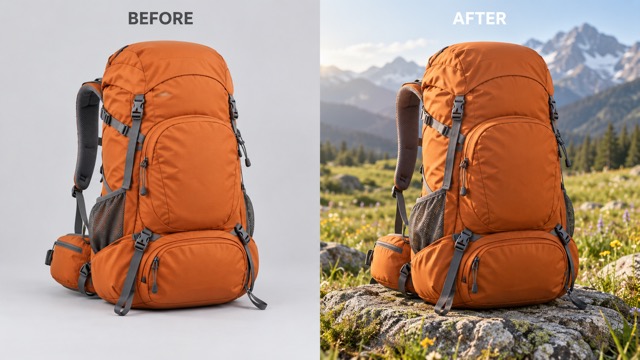
元の素材にある特徴を生かして、FLUX 3 Klein画像を組み立てます。たとえば、バックパックの参照画像からオレンジ色の生地、ポケット、ストラップを説明し、山岳地帯の背景を指定できます。このページのFLUX 3画像生成ツールは、最大10枚の参照画像に対応しています。似た画像を説明なしに何枚も送るのではなく、それぞれに異なる役割を与えましょう。生成後は比率、バックル、接地部分の影を確認します。優れたFLUX 3画像生成ツールの制作指示は、残したい被写体と変えたい環境を区別します。
光でFLUX 3 Klein画像を表現
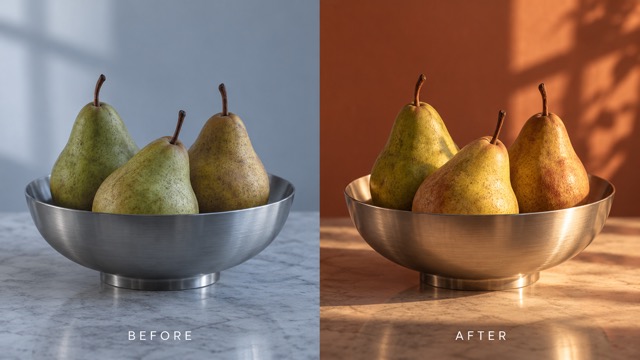
冷たい窓明かりと暖かい午後の日差しで、FLUX 3 Klein画像の雰囲気を比較します。光の向き、背景色、被写体の下の面を説明してください。FLUX 3画像生成ツールでは、プロンプトを順に変えながらこうした選択肢を試せます。雰囲気の違いを判断しやすいよう、配置は見比べられる状態に保ちます。影の方向が一貫しているか、反射が自然か、被写体を際立たせるコントラストが十分かを確認しましょう。
FLUX 3 Klein画像制作を実際の用途に活用
キャンペーンのコンセプトから挿絵付きの物語まで、各FLUX 3 Klein画像に具体的な用途を選びましょう。FLUX 3画像生成ツールで、方向を決める前に複数の案を検討できます。
FLUX 3 Klein画像で商品ビジュアルを構想
商品、ターゲット層、キャンペーンの雰囲気を軸にFLUX 3 Klein画像を考えます。FLUX 3画像生成ツールで表面、背景、照明を試し、制作指示に照らして選択肢を比較しましょう。完成した商品ビジュアルとして扱う前に、ロゴ、パッケージの細部、素材の見え方を確認してください。
記事制作のためのFLUX 3 Klein画像アイデア
記事のテーマをシーンや視覚的な比喩に変えます。FLUX 3画像生成ツールで見出し用の余白がある構図を試し、使用予定のサイズでも明確に伝わるものを選びましょう。シンプルな被写体と意図を持った配色が、メッセージの分かりやすさを支えます。
FLUX 3 Klein画像でインテリアを検討
FLUX 3 Klein画像を使って、部屋の配色、照明、装飾の細部を話し合います。ラグや壁の仕上げを変えるなど、特定の変更をFLUX 3画像生成ツールに依頼しましょう。提案した変更がデザイン案として役立つよう、遠近感と家具の配置を確認します。
物語の着想を広げるFLUX 3 Klein画像
想像上の場所、登場人物がいる環境、個人のアートのアイデアを目に見える形にします。FLUX 3画像生成ツールは、初期段階の雰囲気や構図の検討を支援できます。好みの被写体、色、照明を簡潔に記録し、後の画像も意図した創作の方向に沿うようにしましょう。
FLUX 3 Klein画像プロジェクトに関する創作の視点
以下の架空の名前と反応例は、考えられる創作の進め方を説明するものです。確認済みの顧客の推薦ではありません。
制作指示が明確だと、一つひとつの創作上の判断を話し合いやすくなります。
被写体、背景、光を分けて考えると、フィードバックの目的がはっきりします。
見出しの余白を残すことで、構図を実用的な方向に変えられます。
本物らしい素材と自然な光が、コンセプトに説得力を与えます。
配色や影を一度に一つずつ変えると、アイデアを発展させやすくなります。
対象となる人とメッセージが明確なら、画像を評価しやすくなります。どのコンセプトにも、コンテンツ計画全体の中で役立つ位置づけがほしいと思っています。



FLUX 3 Klein画像のよくある質問
FLUX 3 Klein画像制作、このページで選ばれているモデル、参照画像のアップロードに関する回答を確認できます。このガイドを使って、次のFLUX 3画像生成プロジェクトを準備しましょう。
FLUX 3 Kleinは、Black Forest Labsが2026年10月15日に公開した、56億パラメータのオープンウェイトモデルです。テキストからの画像生成、画像編集、複数の参照画像を使った生成に対応します。FLUX 3 Klein画像は、文章によるシーンの説明やアップロードした視覚的な資料から作成できます。このFLUX 3画像生成ページは、テキストと画像の入力を組み合わせて、これらの作業を試せるようにしています。
このページは、テキストからの画像生成と画像を基にした画像生成の両方でFLUX 3 Kleinを使うよう設定されています。FLUX 3 Klein画像プロジェクトは、プロンプトまたはアップロードした参照画像から始められます。FLUX 3画像生成ツールでは、モデルの参照画像上限である最大10枚を採用しています。利用できる設定を選び、リクエストを送信する前に表示される必要クレジット数を確認してください。
はい。このページでは、FLUX 3 Klein画像プロジェクト用に最大10枚の参照画像をアップロードできます。また、1枚の写真から始めて編集内容を説明することもできます。各参照画像が何を示すのか、どの細部を一貫させたいのかをFLUX 3画像生成ツールに伝えてください。たとえば、1枚で商品を定義し、別の1枚で背景を提案できます。出力に意図しない変更がないか確認しましょう。
Black Forest Labsは、ネイティブ4K生成とバウンディングボックス制御をFLUX 3 Kleinの画像機能として説明しています。ここで使用できるオプションは、このFLUX 3画像生成ツールで提供される設定によって決まります。特定の解像度や領域選択を前提とした作業を計画する前に、表示されている操作項目を確認してください。モデルの公式発表に機能が記載されていても、それだけでFLUX 3画像生成ツールの画面から利用できると確認されたことにはなりません。
掲載画像は創作の可能性を示すもので、FLUX 3 Kleinの出力と確認されたものではありません。創作の視点セクションにある名前と反応は架空の例であり、確認済みの顧客の推薦ではありません。自分のプロンプトでFLUX 3画像生成ツールを使い、結果がプロジェクトに合うか評価してください。特に被写体の外観、構図、文字など、重要な細部を確認しましょう。
FLUX 3 Klein画像を生成する前に、現在の必要クレジット数とアカウントの選択肢を確認してください。このページは無料または無制限の生成を約束していません。試用クレジットの有無は、プラットフォームの現在の提供内容によります。FLUX 3画像生成ツールを使う際は、予定する用途に適用されるプラットフォームの規約を確認してください。モデルのオープンウェイト公開が、このホスト型サービスの料金や利用条件を定めるわけではありません。
次のFLUX 3 Klein画像を作成
明確なアイデアをFLUX 3画像生成ツールに伝え、被写体、背景、創作の目標に沿ってFLUX 3 Klein画像を発展させましょう。テキストから始め、役立つ場合は参照画像を追加し、次の編集を決める前に細部を確認します。FLUX 3画像生成ツールで、その先へ発展させられる方向を探しましょう。
